Koppel Claude, ChatGPT of een andere AI-app
Laat Claude, ChatGPT, Cursor of een andere AI-app aan je site werken. Kopieer één adres, log in en kies wat het mag doen.

LINJERUM Studio heeft een connector voor AI-apps. Zodra je app is verbonden, kun je in gewone woorden vragen om pagina's te schrijven, secties toe te voegen, te vertalen of op te schonen, en werkt het direct op je site. Het werkt met elke app die externe MCP-connectors ondersteunt.
 Claude
Voeg een sectie met onze openingstijden toe aan de homepage.
Jij vraagt het, gewoon in je eigen woorden.
Bistro Ravn
Openingstijden
di t/m za17–23
Zo en maGesloten
De AI maakt er een eerste versie van op je site.
Jij controleert het en publiceert.
Open het koppelvenster
Klik in de editor rechtsboven op de stekkerknop, Use with Claude, ChatGPT and more. Je vindt hetzelfde venster ook bij Account settings, onder Connected apps, via Connect an app.
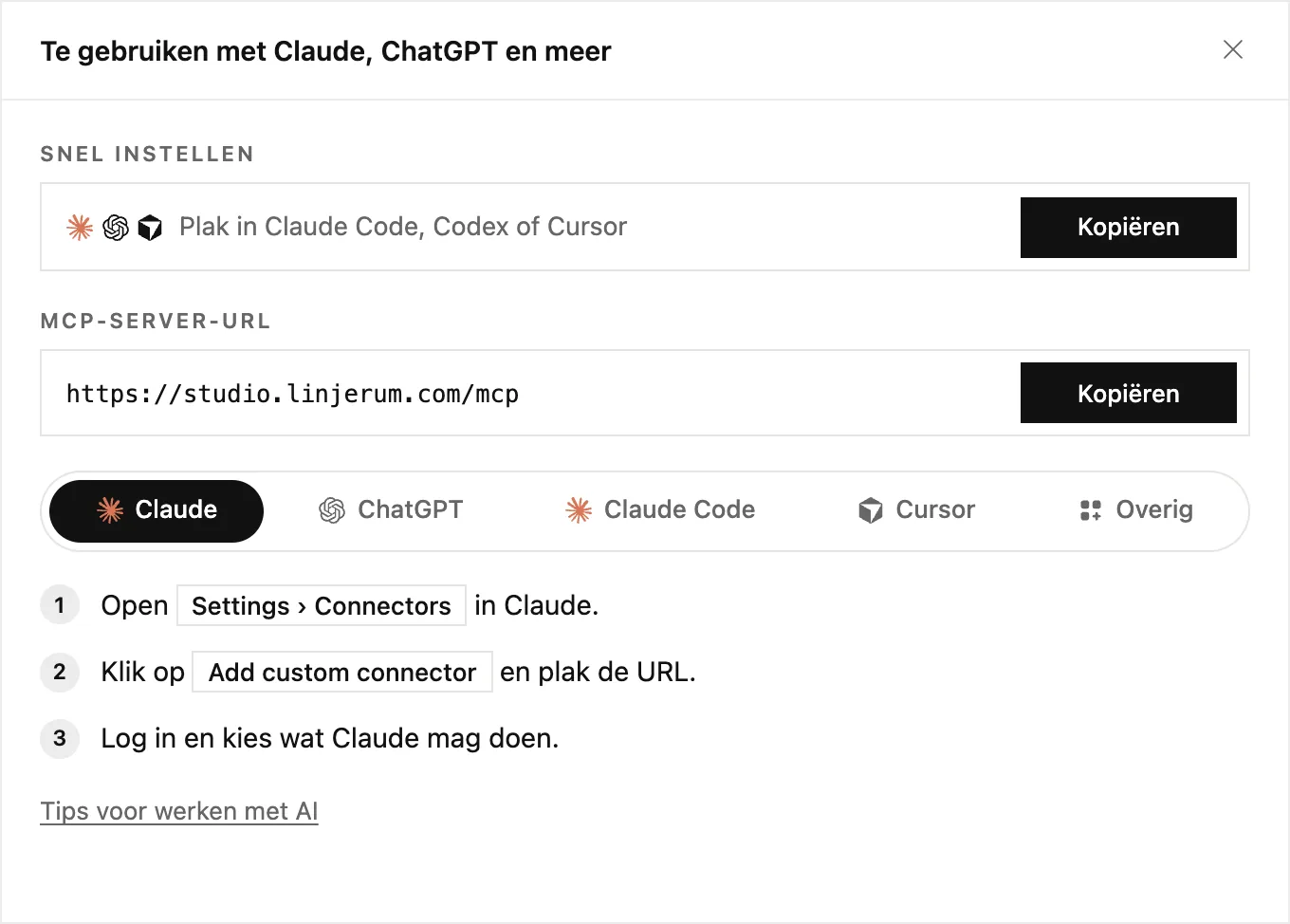
In het venster staat het adres dat je AI-app nodig heeft, de MCP server URL, en de stappen per app. Kopieer het adres met Copy.
Koppel je app
Kies hieronder je app. Het kost per app een minuutje en je doet het maar één keer.
Claude
- Open in Claude Settings › Connectors.
- Klik op Aangepaste koppeling toevoegen en plak het adres.
- Log in bij LINJERUM Studio en kies wat Claude mag doen.
ChatGPT
- Open in ChatGPT Settings en voeg een connector toe.
- Plak het adres.
- Log in en kies wat ChatGPT mag doen.
Claude Code
- Voer de opdracht hieronder uit in je terminal.
- Je browser opent. Kies wat Claude Code mag doen en geef toestemming.
- Open claude en stel vragen over je sites.
claude mcp add --scope user --transport http linjerum https://studio.linjerum.dk/mcp && claude mcp login linjerumCursor
- Voeg de instellingen hieronder toe aan mcp.json in Cursor.
- Log in als Cursor erom vraagt.
{
  "mcpServers": {
    "linjerum": { "url": "https://studio.linjerum.dk/mcp" }
  }
}
Andere apps
- Voeg in je AI-app een externe MCP-server toe, vaak een connector genoemd.
- Plak hieronder het adres, log dan in en kies wat de app mag doen.
https://studio.linjerum.dk/mcpKies wat het mag doen
Als je inlogt, kies je wat de app mag doen. Je sites bekijken staat altijd aan. Alles daarbuiten staat standaard uit, dus jij beslist:
- Pagina's, blokken en artikelen wijzigen laat het je concepten bewerken.
- Publish changes zet wijzigingen live. Je ziet altijd eerst wat er live gaat, en je site heeft een abonnement nodig.
- Pagina's, blokken en artikelen verwijderen laat het dingen verwijderen.
- Alle workspaces, of Workspaces kiezen om te kiezen waar het in mag werken.
Toegang wijzigen of loskoppelen
Ga naar Account settings en zoek Connected apps. Klik op Edit om aan te passen wat een app mag doen of waar, of op Disconnect om de toegang meteen in te trekken.
Gekoppeld? Lees dan Je site bouwen met AI: tips en trucs.