Conecta Claude, ChatGPT u otra app de IA
Deja que Claude, ChatGPT, Cursor u otra app de IA trabajen en tu sitio. Copia una dirección, inicia sesión y elige qué puede hacer.

LINJERUM Studio tiene un conector para apps de IA. Cuando conectes tu app, podrás pedirle con palabras normales que escriba páginas, añada secciones, traduzca o deje el contenido más limpio, y trabajará directamente en tu sitio. Funciona con cualquier app compatible con conectores MCP remotos.
 Claude
Añade una sección con nuestro horario a la página de inicio.
Tú pides, con tus propias palabras.
Bistro Ravn
Horario
De martes a sábado17–23
Dom y lunCerrado
La IA lo prepara en tu web.
Lo revisas y publicas.
Abre la ventana de conexión
En el editor, haz clic en el botón del enchufe arriba a la derecha, Usar con Claude, ChatGPT y más. También encontrarás la misma ventana en Ajustes de la cuenta, dentro de Apps conectadas, con Conectar una app.
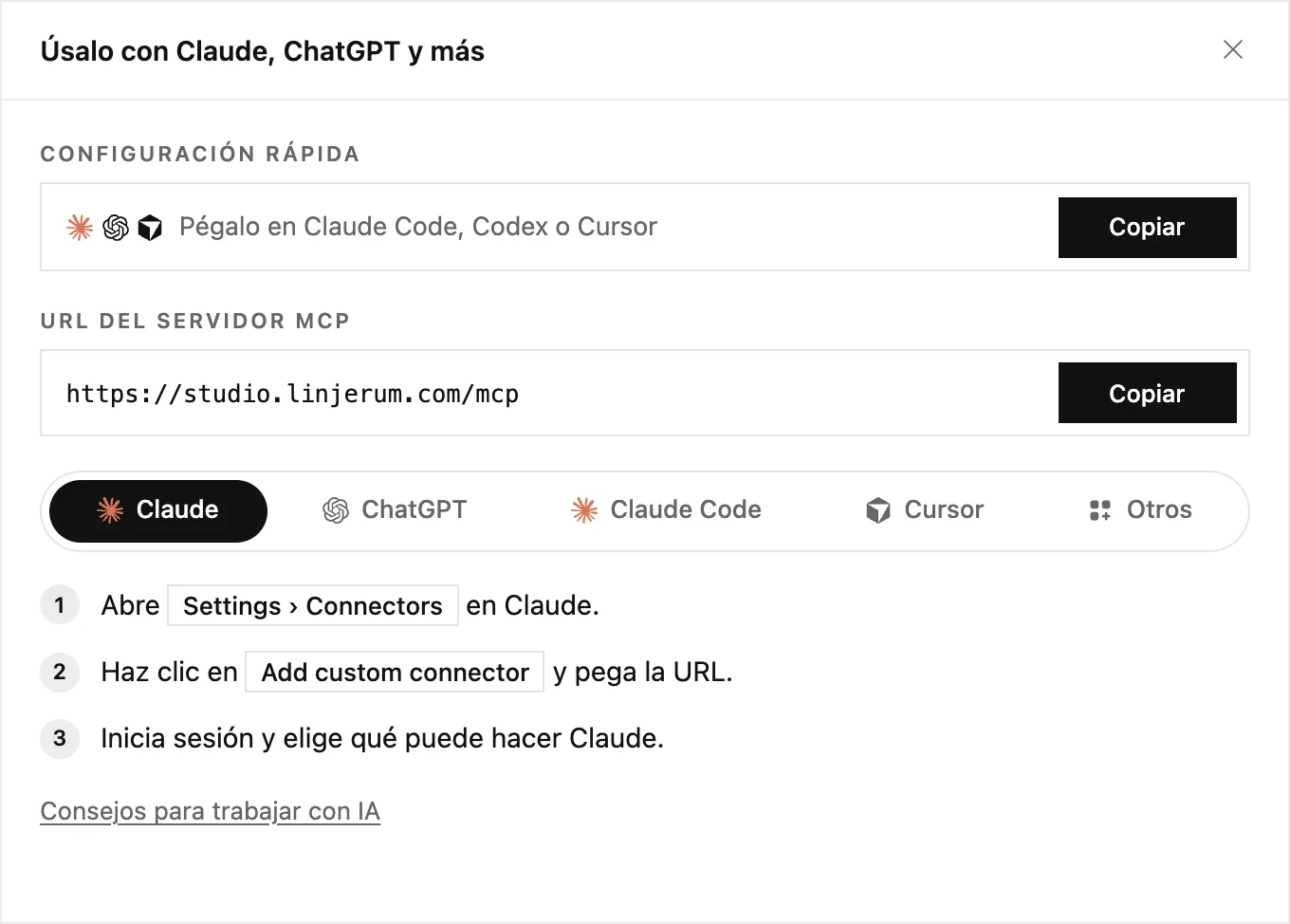
La ventana incluye la dirección que necesita tu app de IA, la URL del servidor MCP, y los pasos para cada app. Copia la dirección con Copiar.
Conecta tu app
Elige tu app aquí abajo. Cada una lleva un minuto y solo tienes que hacerlo una vez.
Claude
- En Claude, abre Ajustes › Conectores.
- Haz clic en Añadir conector personalizado y pega la dirección.
- Inicia sesión en LINJERUM Studio y elige qué puede hacer Claude.
ChatGPT
- En ChatGPT, abre Ajustes y añade un conector.
- Pega la dirección.
- Inicia sesión y elige qué puede hacer ChatGPT.
Claude Code
- Ejecuta el comando de abajo en tu terminal.
- Se abre tu navegador. Elige qué puede hacer Claude Code y dale permiso.
- Abre claude y pregúntale por tus sitios.
claude mcp add --scope user --transport http linjerum https://studio.linjerum.dk/mcp && claude mcp login linjerumCursor
- Añade la configuración de abajo a mcp.json en Cursor.
- Inicia sesión cuando te lo pida Cursor.
{
  "mcpServers": {
    "linjerum": { "url": "https://studio.linjerum.dk/mcp" }
  }
}
Otras apps
- En tu app de IA, añade un servidor MCP remoto, que muchas veces aparece como conector.
- Pega la dirección de abajo, inicia sesión y elige qué puede hacer la app.
https://studio.linjerum.dk/mcpElige lo que puede hacer
Al iniciar sesión, eliges qué puede hacer la app. Ver tus webs está siempre activado. Todo lo demás empieza desactivado, para que tú decidas:
- Cambiar páginas, bloques y artículos le permite editar tus borradores.
- Publicar cambios publica los cambios. Siempre te muestra antes qué se va a publicar, y tu sitio necesita un plan.
- Eliminar páginas, bloques y artículos le permite quitar cosas.
- Todos los espacios de trabajo, o Elegir espacios de trabajo para seleccionar en cuáles puede trabajar.
Cambiar acceso o desconectar
Ve a Ajustes de la cuenta y entra en Apps conectadas. Haz clic en Editar para cambiar qué puede hacer una app o dónde puede hacerlo, o en Desconectar para quitarle el acceso al momento.
¿Ya está conectado? Sigue con Build your site with AI: tips and tricks.