Oversett nettstedet ditt til flere språk
Legg til språk på nettstedet ditt, se gjennom og rett oversettelsene, og se hva besøkende får.
Nettstedet ditt kan være på mer enn ett språk. Du skriver det på ett språk, hovedspråket ditt, og alle andre språk blir oversatt fra det med AI. Deretter kan du rette all tekst manuelt.
Legg til et språk
-
I redigereren åpner du Branding øverst og velger Identitet. Bla ned til Språk.
-
Den første raden er hovedspråket ditt, det sidene dine er skrevet på. Under den velger du et språk under Add a language.
![Språklisten i [Branding], med hovedspråket øverst](/images/help/translate-your-site/no/1-languages.webp)
-
Det nye språket oversettes i bakgrunnen mens du jobber videre. Det står Translating… til det er klart.
-
Publiser nettstedet ditt. Det nye språket går live sammen med en språkvelger på nettstedet ditt.
Se gjennom og rett en oversettelse
Språkfeltet nederst i editoren bytter forhåndsvisningen mellom språkene dine. + tar deg til Languages for å legge til et nytt.

Når du ser på et annet språk, får du et notat øverst som sier det. Klikk på en hvilken som helst tekst og rett den, akkurat som på hovedspråket ditt.
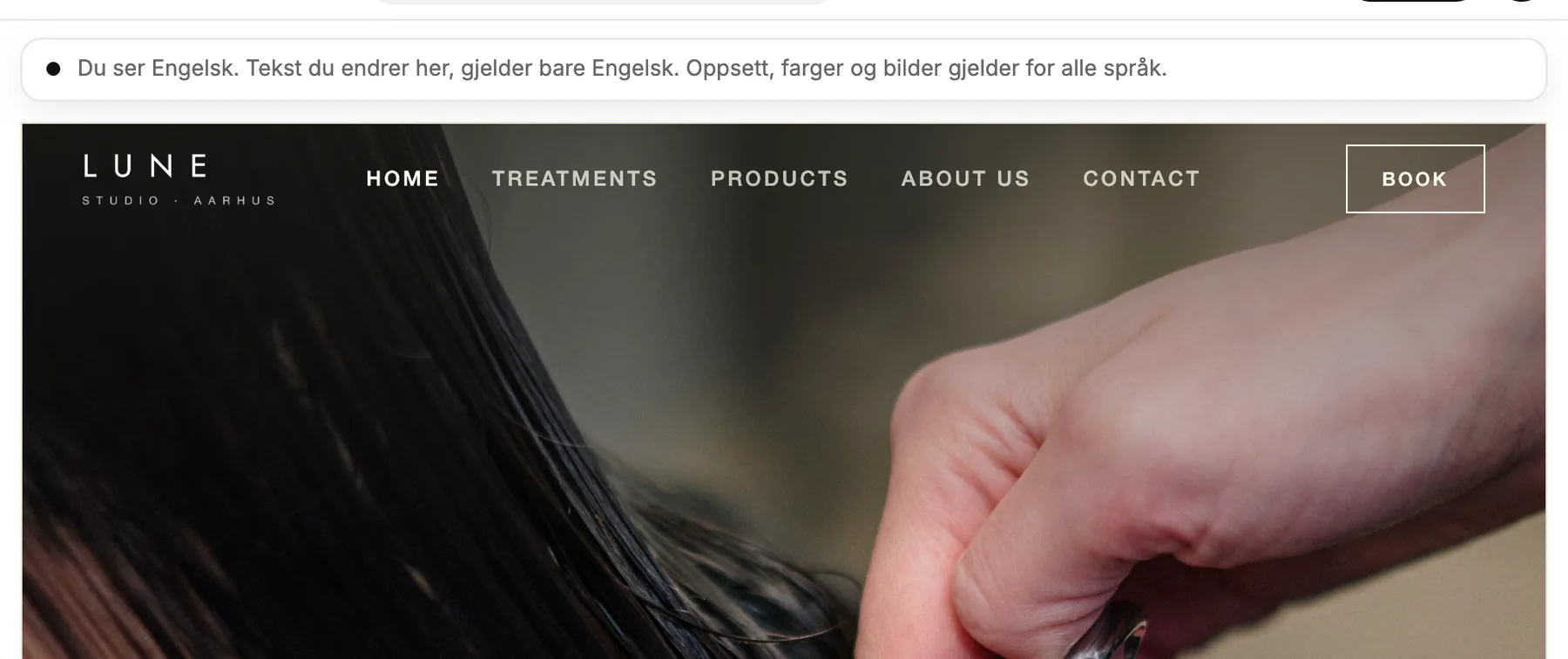
- Tekst er per språk. En endring du gjør mens du ser på tysk, endrer bare den tyske teksten.
- Alt annet er delt: blokker, oppsett, farger og bilder ser like ut på alle språk. Endrer du dem på ett språk, endres de på alle.
- Tekst du retter manuelt, blir stående slik du skrev den, også når AI-en oversetter på nytt senere. Use the AI translation legger tilbake AI-versjonen.
Når du endrer teksten på hovedspråket ditt
Endringer på hovedspråket ditt blir ikke oversatt mens du skriver. Endrede og nye tekster telles som ikke oversatt ennå, og du har tre måter å ta det igjen på:
- Klikk på Oversett i meldingen øverst mens du ser på det språket, eller Oversett alle mens du ser på hovedspråket ditt.
- Klikk på Oversett-etiketten på en blokk som ikke er oversatt ennå.
- Bare publiser. Hvis noe ikke er oversatt, får du valget Oversett og publiser i publiseringsvinduet. Med Publiser likevel vises de tekstene på hovedspråket ditt til de er oversatt.
Det besøkende ser
- En språkvelger vises automatisk i menyen og bunnteksten på nettstedet ditt når du har mer enn ett aktivt språk.
- Hovedspråket ditt beholder de vanlige adressene. Alle andre språk får sine egne, for eksempel /en/ foran siden.
- Søkemotorer får beskjed om alle språkversjonene, så hver av dem kan bli funnet på sitt eget språk.
Fjern et språk, eller bytt hovedspråk
- Remove fjerner språket fra nettstedet ditt neste gang du publiserer. Oversettelsene beholdes, så det går med en gang å legge det til igjen senere.
- Make primary gjør et annet språk til det sidene dine er skrevet på. Det gamle hovedspråket blir en oversettelse, så ingenting går tapt. Dette endrer nettstedet ditt med en gang.
Greit å vite
- Du kan legge til språkene studioet er tilgjengelig på, opptil 10.
- Artikler oversettes én og én fra språkmenyen i artikkelredigereren. Se Skriv og publiser artikler.
- Nettsteder laget med AI-byggeren kan foreløpig ikke ha mer enn ett språk.