Vertaal je site naar meer talen
Voeg talen toe aan je site, controleer en verbeter de vertalingen, en bekijk wat bezoekers te zien krijgen.
Je site kan in meer dan één taal zijn. Je schrijft je site in één taal, je primaire taal, en elke andere taal wordt daarvan met AI vertaald. Daarna kun je elke tekst zelf aanpassen.
Een taal toevoegen
-
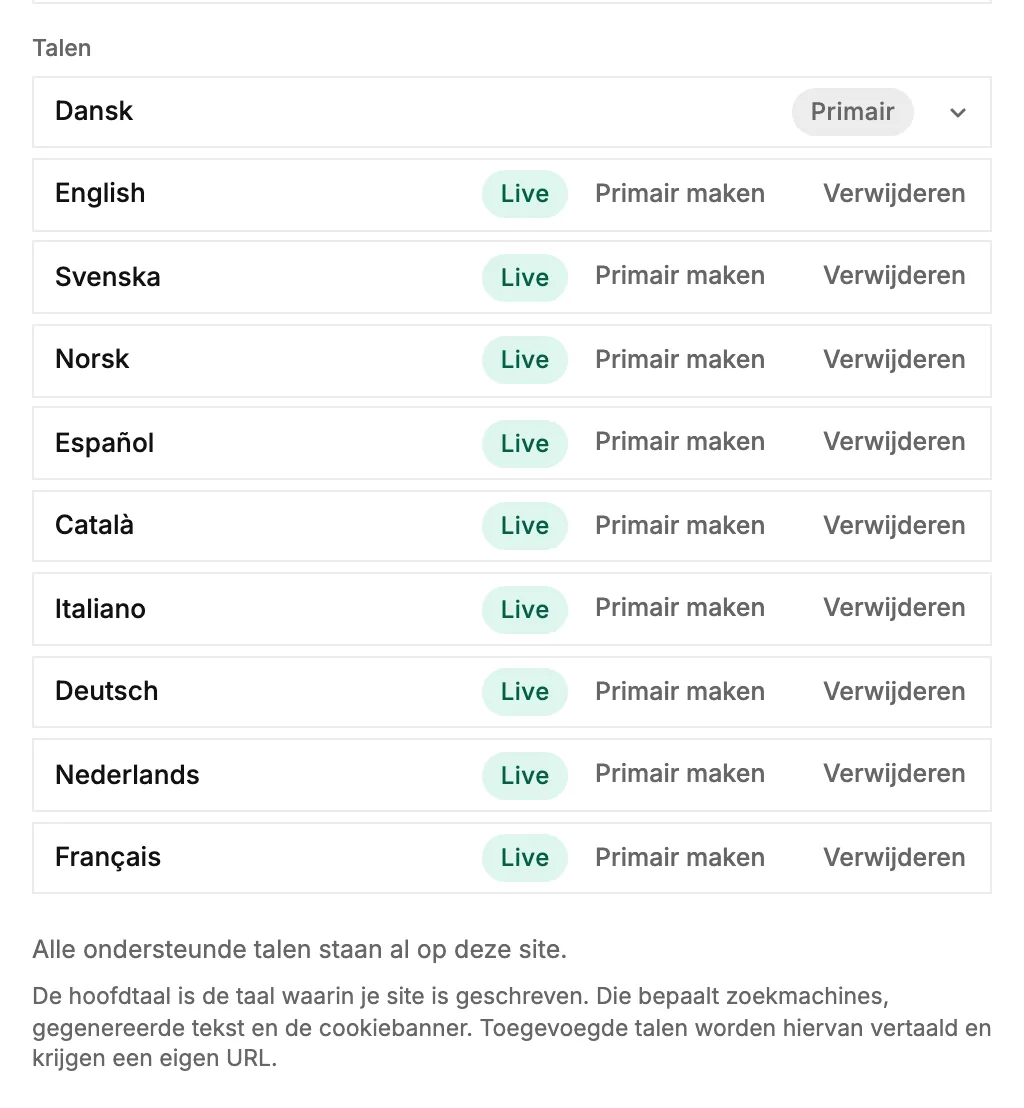
Open in de editor bovenaan Branding en kies Identiteit. Scrol naar Talen.
-
De eerste regel is je hoofdtaal, de taal waarin je pagina's zijn geschreven. Daaronder kies je via Add a language een extra taal.
-
De nieuwe taal wordt op de achtergrond vertaald terwijl jij gewoon verderwerkt. Tot het klaar is, zie je Translating….
-
Publiceer je site. De nieuwe taal gaat dan live, samen met een taalswitcher op je site.
Controleer en verbeter een vertaling
Met de taalbalk onderin de editor wissel je de preview tussen je talen. Met + ga je naar Languages om er nog een toe te voegen.

Als je een andere taal bekijkt, zie je bovenaan een melding. Klik op een tekst en pas die aan, net als in je primaire taal.
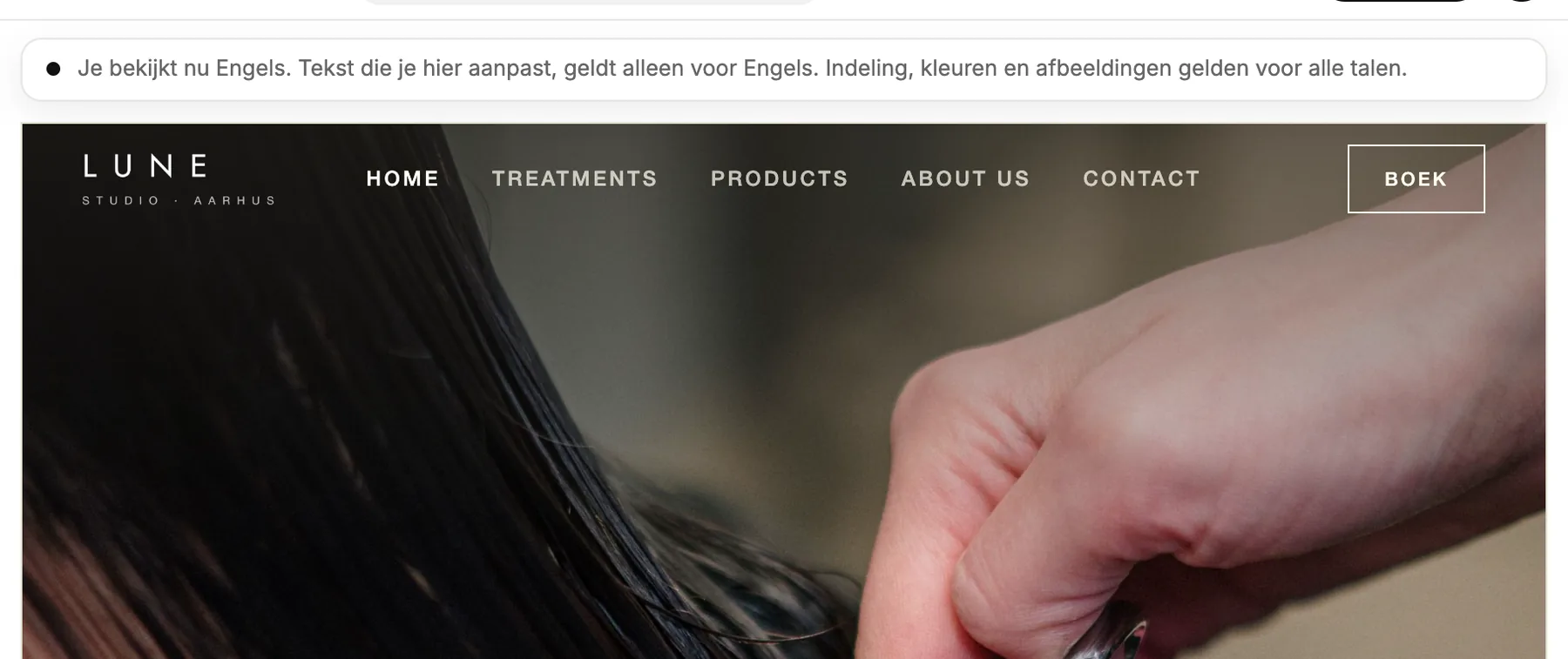
- Tekst is per taal. Pas je iets aan terwijl je Duits bekijkt, dan verandert alleen de Duitse tekst.
- Alles daarbuiten is gedeeld: blokken, layout, kleuren en afbeeldingen zien er in elke taal hetzelfde uit. Pas je ze in één taal aan, dan veranderen ze overal.
- Tekst die je handmatig aanpast, blijft staan zoals jij hem hebt geschreven, ook als de AI later opnieuw vertaalt. Met Use the AI translation zet je de versie van de AI terug.
Als je de tekst in je primaire taal verandert
Wijzigingen in je hoofdtaal worden niet vertaald terwijl je typt. Aangepaste en nieuwe teksten tellen als nog niet vertaald, en je hebt drie manieren om dat bij te werken:
- Klik op Vertalen in de melding bovenaan terwijl je die taal bekijkt, of op Alles vertalen terwijl je je hoofdtaal bekijkt.
- Klik op de chip Vertalen op een blok dat nog niet vertaald is.
- Gewoon publiceren. Als er nog iets niet vertaald is, krijg je in het publicatievenster de optie Vertalen en publiceren. Kies je Toch publiceren, dan blijven die teksten in je hoofdtaal staan tot ze vertaald zijn.
Wat bezoekers zien
- Zodra je meer dan één taal live hebt, verschijnt er vanzelf een taalkiezer in het menu en de footer van je site.
- Je primaire taal houdt je gewone adressen. Elke andere taal krijgt een eigen adres, bijvoorbeeld /en/ voor de pagina.
- Zoekmachines krijgen elke taalversie door, zodat elke versie in de eigen taal gevonden kan worden.
Verwijder een taal of wijzig de hoofdtaal
- Verwijderen haalt de taal van je site af zodra je opnieuw publiceert. De vertalingen blijven bewaard, dus later weer toevoegen is zo gebeurd.
- Primair maken maakt van een andere taal de taal waarin je pagina's zijn geschreven. De oude primaire taal wordt een vertaling, dus er gaat niets verloren. Dit verandert je live site meteen.
Goed om te weten
- Je kunt de talen toevoegen waarin de studio zelf beschikbaar is, tot maximaal 10.
- Artikelen vertaal je één voor één via het taalmenu in de artikel-editor. Zie Artikelen schrijven en publiceren.
- Sites die met de AI-builder zijn gemaakt, kunnen nog niet meer dan één taal hebben.