Übersetze deine Website in weitere Sprachen
Füg deiner Website Sprachen hinzu, prüf und korrigiere die Übersetzungen und schau dir an, was Besucher:innen sehen.
Deine Website kann in mehreren Sprachen verfügbar sein. Du schreibst sie in einer Sprache, deiner Hauptsprache, und alle weiteren Sprachen werden per KI daraus übersetzt. Danach kannst du jeden Text von Hand anpassen.
Eine Sprache hinzufügen
-
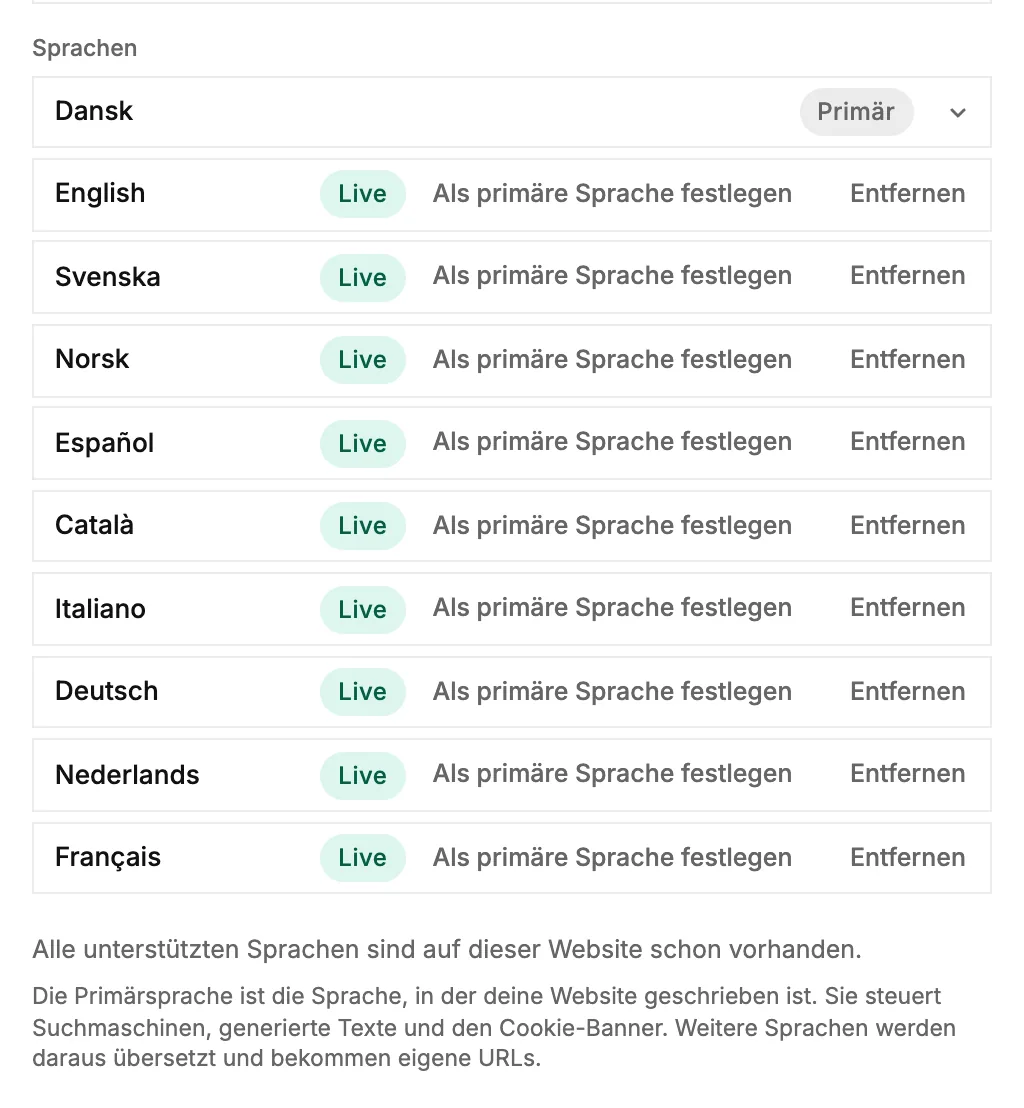
Öffne im Editor oben Branding und wähle Identität. Scrolle zu Sprachen.
-
Die erste Zeile ist deine Hauptsprache, also die Sprache, in der deine Seiten geschrieben sind. Darunter wählst du unter Sprache hinzufügen eine weitere Sprache aus.
-
Die neue Sprache wird im Hintergrund übersetzt, während du weiterarbeitest. Bis es fertig ist, steht dort Wird übersetzt….
-
Veröffentliche deine Website. Die neue Sprache geht dann zusammen mit einem Sprachumschalter auf deiner Website live.
Übersetzung prüfen und korrigieren
Die Sprachleiste unten im Editor wechselt die Vorschau zwischen deinen Sprachen. + bringt dich zu Sprachen, damit du eine weitere hinzufügen kannst.

Wenn du dir eine andere Sprache ansiehst, erscheint oben ein Hinweis. Klick auf einen beliebigen Text und passe ihn an, genau wie in deiner Hauptsprache.
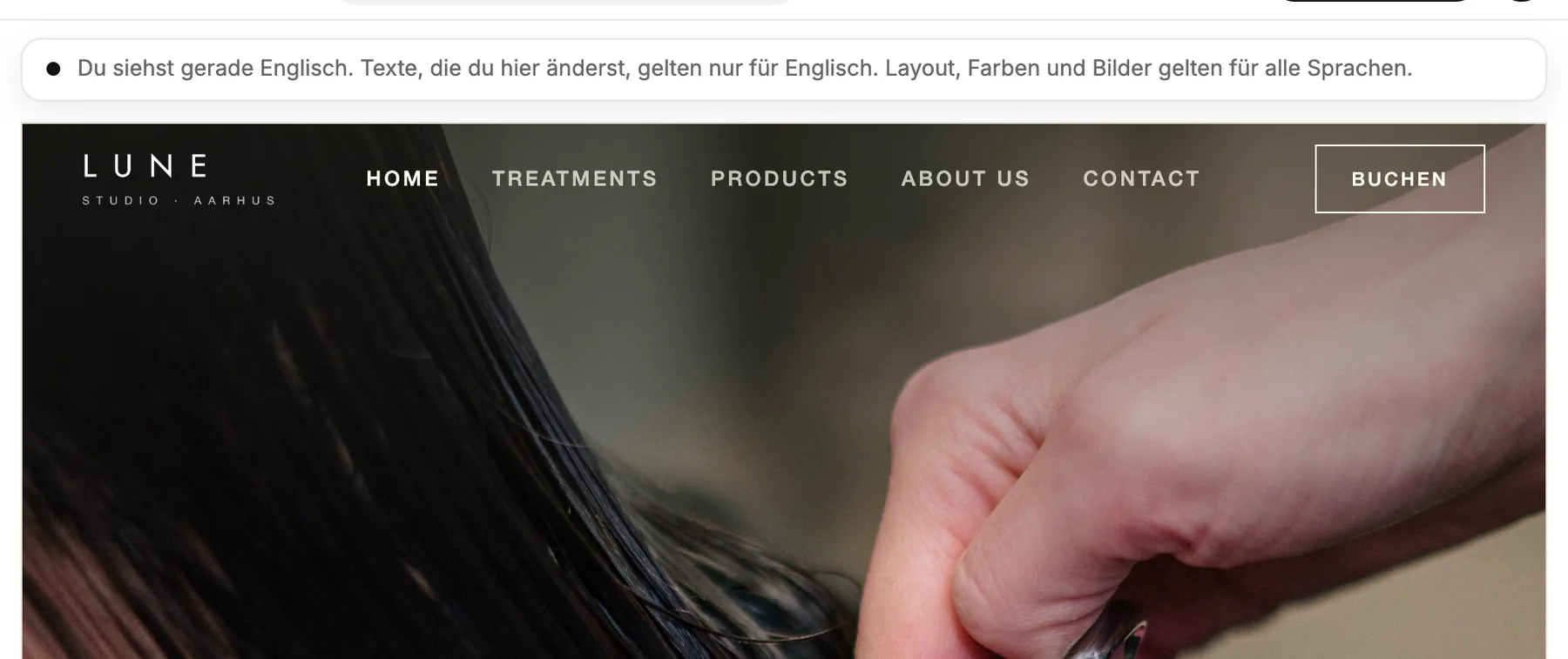
- Texte sind pro Sprache gespeichert. Eine Änderung, die du in der deutschen Ansicht machst, ändert nur den deutschen Text.
- Alles andere ist gemeinsam: Blöcke, Layout, Farben und Bilder sehen in jeder Sprache gleich aus. Änderst du sie in einer Sprache, ändern sie sich in allen.
- Text, den du von Hand anpasst, bleibt so, wie du ihn geschrieben hast, auch wenn die KI später noch mal übersetzt. KI-Übersetzung verwenden stellt die Version der KI wieder her.
Wenn du den Text in deiner Hauptsprache änderst
Änderungen in deiner Hauptsprache werden beim Tippen nicht übersetzt. Geänderte und neue Texte zählen dann als noch nicht übersetzt. Du hast drei Möglichkeiten, das nachzuholen:
- Klick oben im Hinweis auf Übersetzen, während du diese Sprache ansiehst, oder auf Alle übersetzen, während du deine Hauptsprache ansiehst.
- Klick auf den Chip Übersetzen bei einem Block, der noch nicht übersetzt ist.
- Veröffentliche einfach. Wenn noch etwas nicht übersetzt ist, bietet dir das Veröffentlichungsfenster Übersetzen und veröffentlichen an. Mit Trotzdem veröffentlichen erscheinen diese Texte in deiner Hauptsprache, bis sie übersetzt sind.
Was Besucher:innen sehen
- Sobald mehr als eine Sprache live ist, erscheint der Sprachumschalter automatisch im Menü und im Footer deiner Website.
- Deine Hauptsprache behält die normalen Adressen. Jede weitere Sprache bekommt ihre eigene, zum Beispiel mit /en/ vor der Seite.
- Suchmaschinen werden über jede Sprachversion informiert, damit jede einzeln in ihrer Sprache gefunden werden kann.
Eine Sprache entfernen oder die Hauptsprache ändern
- Entfernen nimmt die Sprache bei der nächsten Veröffentlichung von deiner Website. Die Übersetzungen bleiben erhalten, damit du sie später sofort wieder hinzufügen kannst.
- Als Hauptsprache festlegen macht eine andere Sprache zur Sprache, in der deine Seiten geschrieben sind. Die bisherige Hauptsprache wird zur Übersetzung, sodass nichts verloren geht. Das ändert deine Live-Website sofort.
Gut zu wissen
- Du kannst die Sprachen hinzufügen, in denen das Studio selbst verfügbar ist, bis zu 10.
- Artikel werden einzeln übersetzt, über das Sprachmenü im Artikeleditor. Sieh dir Artikel schreiben und veröffentlichen an.
- Websites, die mit dem KI-Builder erstellt wurden, können bisher nicht mehr als eine Sprache haben.