Publier votre site
Mettre votre site en ligne, publier les nouvelles modifications, partager d’abord un aperçu, puis remettre le site hors ligne.
Tout ce que vous modifiez dans le studio reste en brouillon jusqu’à la publication. Lorsque vous publiez, la dernière version de chaque page est mise en ligne d’un seul coup, pour que vos visiteurs ne voient jamais une modification inachevée.
Publier pour la première fois
-
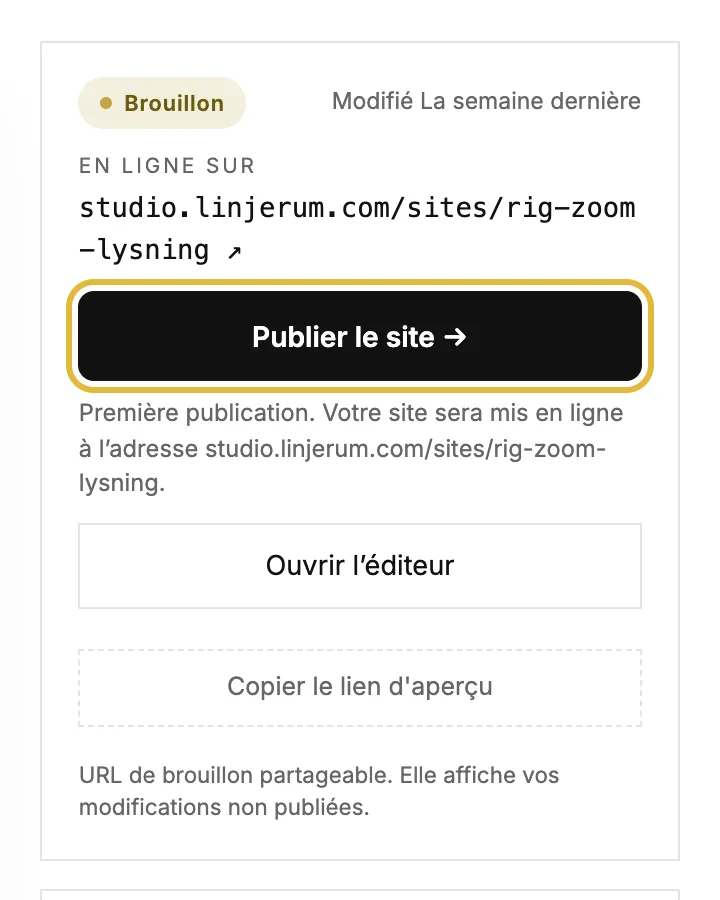
Dans le tableau de bord de votre site, cliquez sur Publier le site → dans l’encadré en haut à droite. Cet encadré affiche aussi l’adresse à laquelle votre site sera mis en ligne.
-
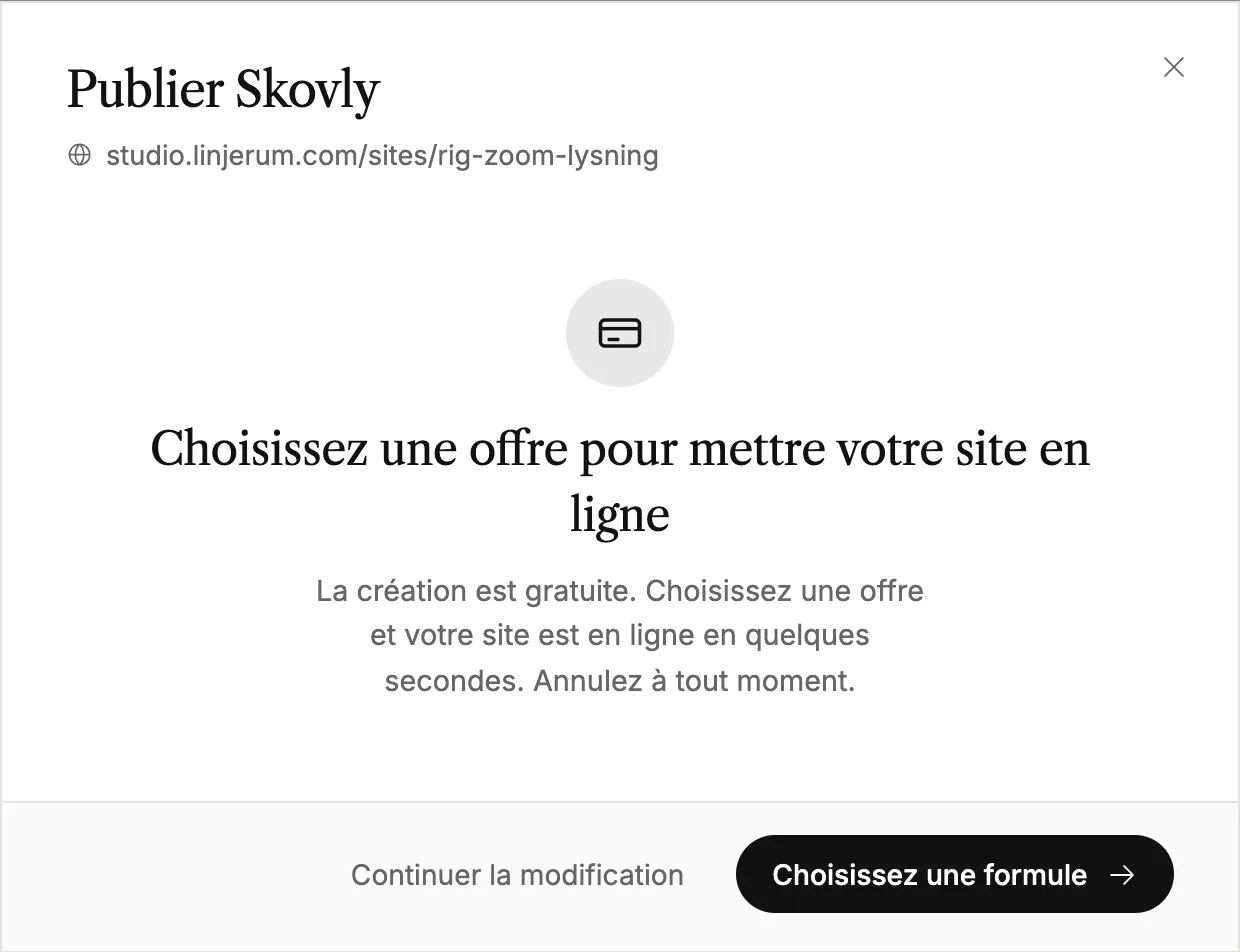
La publication nécessite une formule. La première fois, il vous est demandé d’en choisir une : Choisir une formule affiche les formules, et Continuer à modifier vous ramène à l’éditeur. La création de votre site reste gratuite.
-
Une fois le plan en place, la même fenêtre récapitule ce qui va être mis en ligne : chaque page, et chaque modification regroupée par page. Cliquez sur Publier le site pour le mettre en ligne.
-
Votre site est maintenant en ligne. Pour lui attribuer votre propre adresse, consultez Connect your own domain.
Publier les modifications
Une fois votre site en ligne, vous pouvez continuer à le modifier autant que vous le souhaitez. Les visiteurs voient la version en ligne jusqu’à votre prochaine publication.
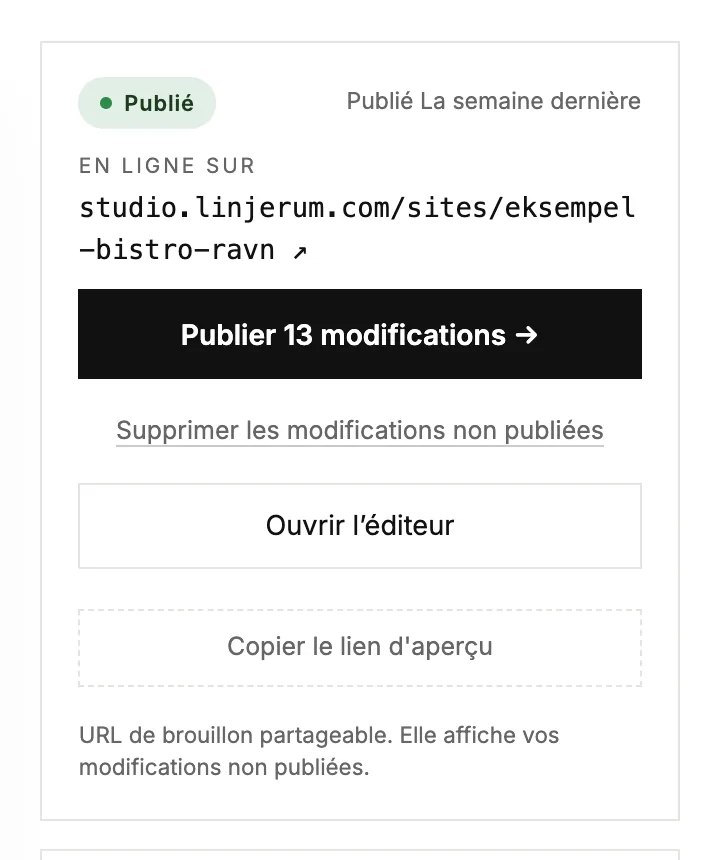
Le bouton sur le tableau de bord compte vos modifications non publiées, par exemple Publier 13 modifications →. Cliquez dessus, vérifiez la liste des changements, puis publiez.
Dans l'éditeur, utilisez Publier en haut à droite. Un point sur le bouton indique qu'il y a du nouveau à publier. Vous pouvez aussi appuyer sur ⌘S (Ctrl+S sous Windows).

Partager d’abord un aperçu
Copier le lien d’aperçu sur le tableau de bord copie un lien vers votre brouillon, y compris les modifications non publiées. Toute personne disposant du lien peut le voir sans se connecter. Vous pouvez donc l’envoyer à quelqu’un pour avoir un second avis avant de publier.
Annulez, ou mettez votre site hors ligne
- Annuler les modifications non publiées supprime toutes les modifications faites depuis votre dernière publication et remet votre brouillon dans l’état actuellement en ligne. Cette action est irréversible.
- Dans Historique de l'éditeur, vous pouvez restaurer une version précédente et la mettre en ligne immédiatement avec Restaurer et publier.
- Pour mettre votre site hors ligne, ouvrez le menu ⋯ en haut du tableau de bord et choisissez Dépublier. Les visiteurs verront une page bientôt disponible, et rien n’est supprimé. Republiez pour le remettre en ligne.