Publica tu sitio
Pon tu web online, publica nuevos cambios, comparte antes una vista previa y vuelve a dejarla offline.
Todo lo que cambias en el estudio se guarda como borrador hasta que publicas. Al publicar, la última versión de todas las páginas pasa a estar visible a la vez, así que tus visitantes nunca ven una edición a medio hacer.
Publicar por primera vez
-
En el panel de tu web, haz clic en Publicar web → en el cuadro de arriba a la derecha. Ese cuadro también muestra la dirección en la que se publicará tu web.
![El cuadro de estado en el panel de una web, con el botón [Publicar web]](/images/help/publish-your-site/es/1-dashboard-card.webp)
-
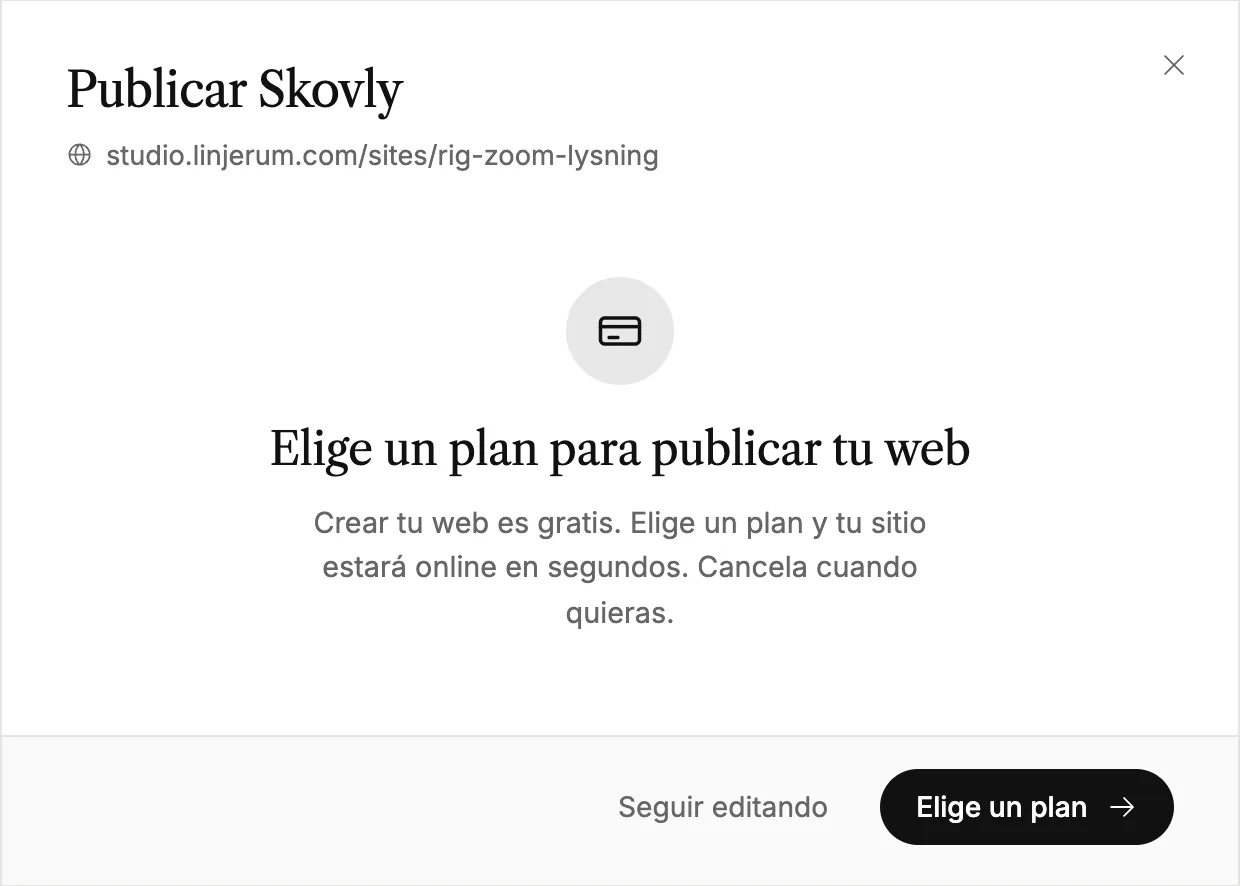
Para publicar necesitas un plan. La primera vez te pediremos que elijas uno: Choose a plan te muestra los planes y Keep editing te devuelve al editor. Crear tu web sigue siendo gratis.
-
Cuando el plan esté listo, la misma ventana muestra lo que está a punto de publicarse: cada página y cada cambio, agrupado por página. Haz clic en Publicar web para publicar.
-
Tu web ya está publicada. Para ponerle tu propia dirección, consulta Connect your own domain.
Publicar cambios
Cuando tu web esté publicada, puedes seguir editándola todo lo que quieras. Los visitantes verán la versión publicada hasta que vuelvas a publicar.
El botón del panel cuenta tus cambios sin publicar, por ejemplo Publicar 13 cambios →. Haz clic, revisa la lista de cambios y publícalos.
![El cuadro de estado de una web activa con cambios sin publicar y un enlace [Descartar]](/images/help/publish-your-site/es/4-pending-edits.webp)
En el editor, usa Publicar arriba a la derecha. Un punto en el botón indica que hay algo nuevo por publicar. También puedes pulsar ⌘S, o Ctrl+S en Windows.

Comparte primero una vista previa
Copiar enlace de vista previa en el panel copia un enlace a tu borrador, incluidos los cambios sin publicar. Cualquiera que tenga el enlace puede verlo sin iniciar sesión, así que puedes enviárselo a alguien para que le eche un vistazo antes de publicar.
Deshazlo o deja tu web offline
- Descartar cambios no publicados elimina todos los cambios desde la última vez que publicaste y devuelve tu borrador a la versión publicada. No se puede deshacer.
- En el Historial del editor puedes restaurar una versión anterior y publicarla al momento con Restaurar y publicar.
- Para quitar tu web de Internet, abre el menú ⋯ arriba del panel y elige Despublicar. Los visitantes verán una página de próximamente y no se elimina nada. Vuelve a publicar para recuperarla.