Pubblica il tuo sito
Metti online il tuo sito, pubblica le nuove modifiche, condividi prima un'anteprima e rimetti offline il sito.
Tutto quello che modifichi nello studio resta in bozza finché non pubblichi. Con la pubblicazione mandi online subito l'ultima versione di ogni pagina, così chi visita il sito non vedrà mai modifiche a metà.
Pubblica per la prima volta
-
Nella dashboard del sito, clicca Pubblica il sito → nel riquadro in alto a destra. Nel riquadro vedi anche l'indirizzo su cui il sito sarà online.
![Il riquadro di stato nella dashboard del sito con il pulsante [Pubblica sito]](/images/help/publish-your-site/it/1-dashboard-card.webp)
-
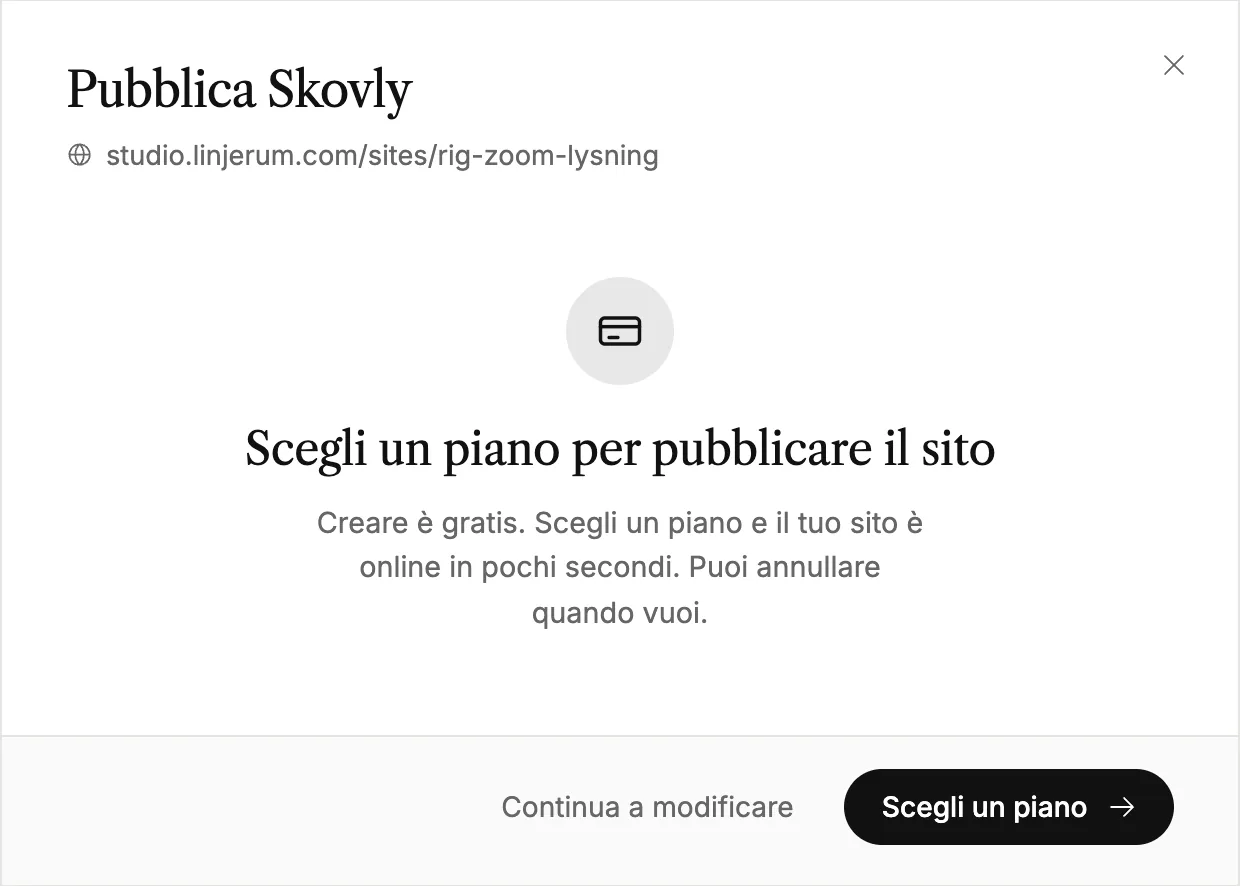
Per pubblicare serve un piano. La prima volta ti verrà chiesto di sceglierne uno: Scegli un piano mostra i piani, Continua a modificare ti riporta indietro. Creare il tuo sito resta gratis.
-
Una volta pronto il piano, la stessa finestra mostra cosa sta per andare online: ogni pagina e ogni modifica raggruppata per pagina. Fai clic su Pubblica sito per pubblicare.
-
Il tuo sito è online. Per usare un tuo indirizzo, vedi Connect your own domain.
Pubblica le nuove modifiche
Quando il sito è online, puoi continuare a modificarlo quanto vuoi. Chi lo visita vede la versione pubblicata finché non pubblichi di nuovo.
Il pulsante nella dashboard conta le modifiche non pubblicate, per esempio Pubblica 13 modifiche →. Cliccalo, controlla l'elenco delle modifiche e pubblica.
![Il riquadro di stato di un sito online con modifiche non pubblicate e un link [Scarta]](/images/help/publish-your-site/it/4-pending-edits.webp)
Nell'editor, usa Pubblica in alto a destra. Un pallino sul pulsante indica che c'è qualcosa di nuovo da pubblicare. Puoi anche premere ⌘S, oppure Ctrl+S su Windows.

Condividi prima un'anteprima
Copia link anteprima nella dashboard copia un link alla tua bozza, incluse le modifiche non pubblicate. Chiunque abbia il link può vederla senza accedere, quindi puoi inviarlo a qualcuno per un secondo parere prima di pubblicare.
Annulla o metti offline il sito
- Annulla modifiche non pubblicate elimina tutte le modifiche fatte dall'ultima pubblicazione e riporta la bozza alla versione online. Questa azione non si può annullare.
- Nella Cronologia dell'editor puoi ripristinare una versione precedente e metterla subito online con Ripristina e pubblica.
- Per mettere offline il tuo sito, apri il menu ⋯ in alto nella dashboard e scegli Annulla pubblicazione. I visitatori vedranno una pagina "prossimamente" e non verrà eliminato nulla. Pubblica di nuovo per rimetterlo online.