Deine Website veröffentlichen
Deine Website live schalten, neue Änderungen veröffentlichen, vorher eine Vorschau teilen und die Website wieder offline nehmen.
Alles, was du im Studio änderst, bleibt ein Entwurf, bis du veröffentlichst. Beim Veröffentlichen geht die neueste Version aller Seiten gleichzeitig live. So sehen Besucher:innen nie halb fertige Änderungen.
Zum ersten Mal veröffentlichen
-
Klicke im Dashboard deiner Website oben rechts im Kasten auf Website veröffentlichen →. Der Kasten zeigt dir auch die Adresse, unter der deine Website live geht.
![Das Statusfeld im Dashboard einer Website mit dem Button [Website veröffentlichen]](/images/help/publish-your-site/de/1-dashboard-card.webp)
-
Zum Veröffentlichen brauchst du einen Plan. Beim ersten Mal wirst du aufgefordert, einen auszuwählen: Mit Choose a plan siehst du die Pläne, mit Keep editing gehst du zurück. Das Erstellen deiner Website bleibt kostenlos.
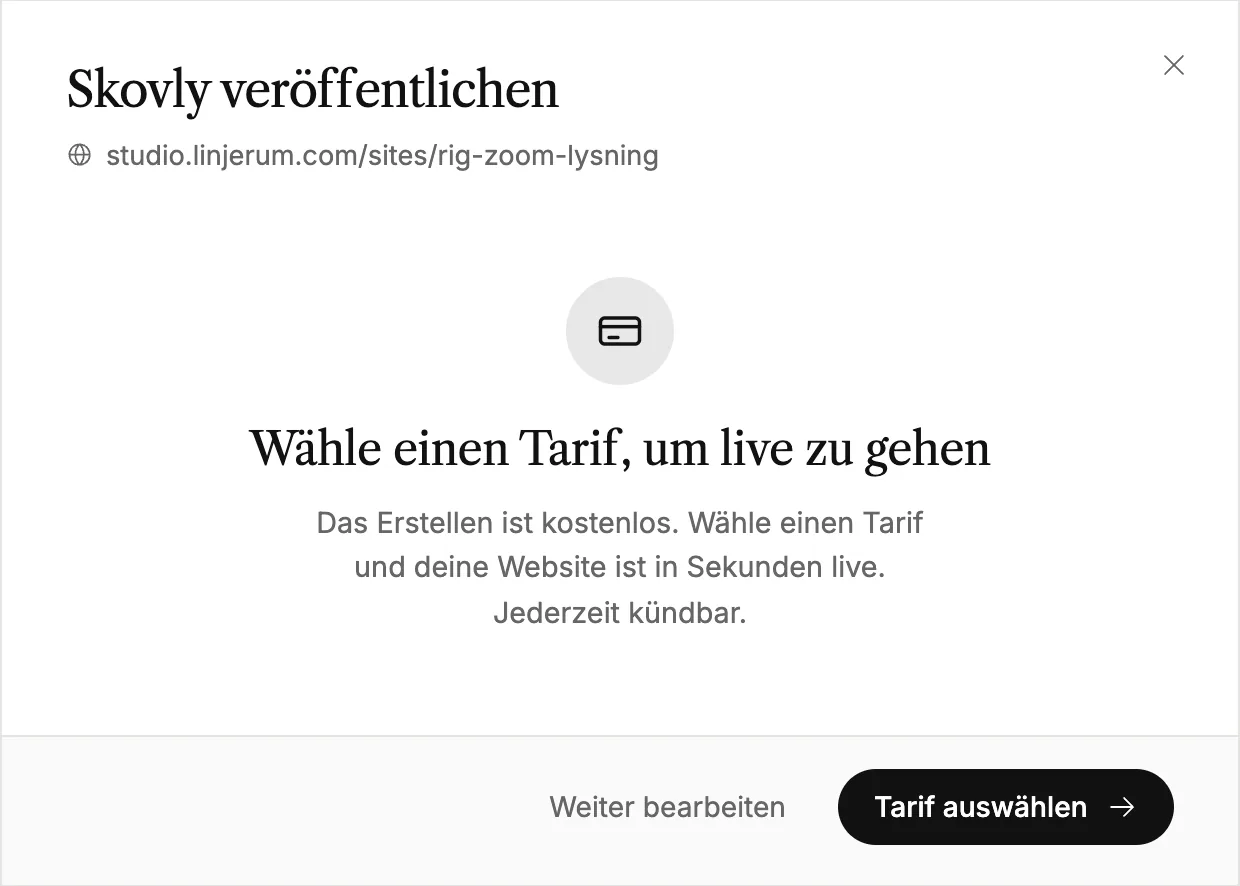
-
Sobald der Plan steht, zeigt dasselbe Fenster, was gleich live geht: jede Seite und jede Änderung, nach Seiten gruppiert. Klicke auf Website veröffentlichen, um live zu gehen.
-
Deine Website ist jetzt live. Wenn du ihr eine eigene Adresse geben willst, sieh dir Connect your own domain an.
Neue Änderungen veröffentlichen
Sobald deine Website live ist, kannst du so viel weiterbearbeiten, wie du möchtest. Besuchende sehen die Live-Version, bis du erneut veröffentlichst.
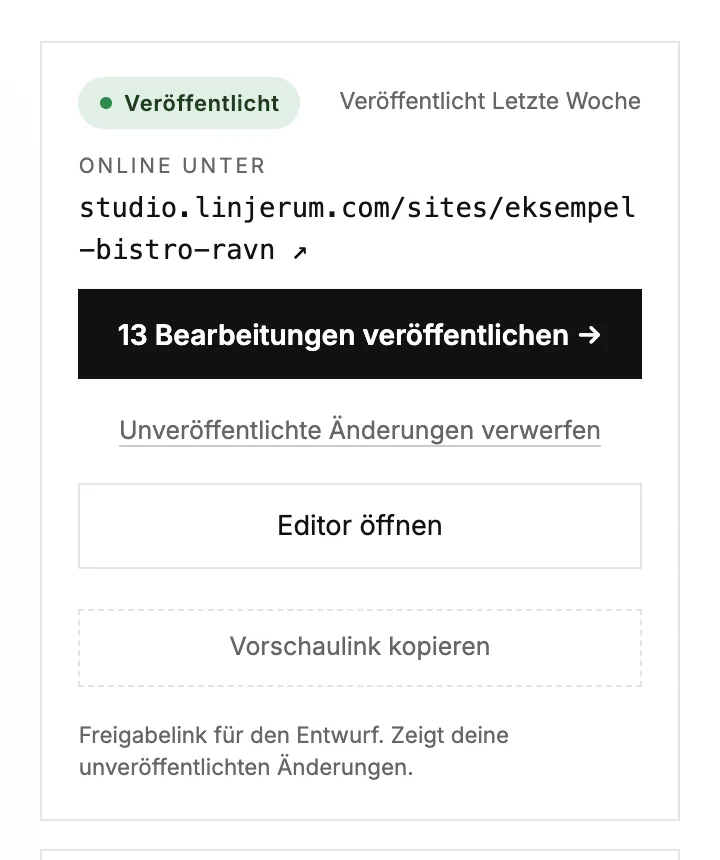
Der Button im Dashboard zählt deine unveröffentlichten Änderungen, zum Beispiel 13 Änderungen veröffentlichen →. Klick darauf, prüfe die Liste der Änderungen und veröffentliche sie.
Klick im Editor oben rechts auf Publish. Ein Punkt auf dem Button zeigt, dass es etwas Neues zu veröffentlichen gibt. Du kannst auch ⌘S drücken, unter Windows Ctrl+S.

Vorschau zuerst teilen
Vorschaulink kopieren im Dashboard kopiert einen Link zu deinem Entwurf, unveröffentlichte Änderungen inklusive. Alle mit diesem Link können ihn ohne Login sehen. Du kannst ihn also vor der Veröffentlichung für einen zweiten Blick weitergeben.
Rückgängig machen oder deine Website offline nehmen
- Discard unpublished changes verwirft alle Änderungen seit deiner letzten Veröffentlichung und setzt deinen Entwurf auf den Live-Stand zurück. Das kannst du nicht rückgängig machen.
- In der History im Editor kannst du eine ältere Version wiederherstellen und mit Restore and publish direkt live stellen.
- Wenn du deine Website offline nehmen willst, öffne das Menü ⋯ oben im Dashboard und wähle Veröffentlichung aufheben. Besuchende sehen dann eine Coming-soon-Seite, und nichts wird gelöscht. Veröffentliche einfach wieder, um sie zurückzubringen.