Je site publiceren
Zet je site live, publiceer nieuwe wijzigingen, deel eerst een preview en haal je site daarna weer offline.
Alles wat je in de studio aanpast, blijft een concept totdat je publiceert. Met publiceren zet je in één keer de nieuwste versie van elke pagina live, zodat bezoekers nooit een halfafgemaakte bewerking zien.
Voor het eerst publiceren
-
Klik in het dashboard van je site in het vak rechtsboven op Site publiceren →. In dat vak zie je ook op welk adres je site live gaat.
![Het statusvak op het dashboard van een site met de knop [Publish site]](/images/help/publish-your-site/nl/1-dashboard-card.webp)
-
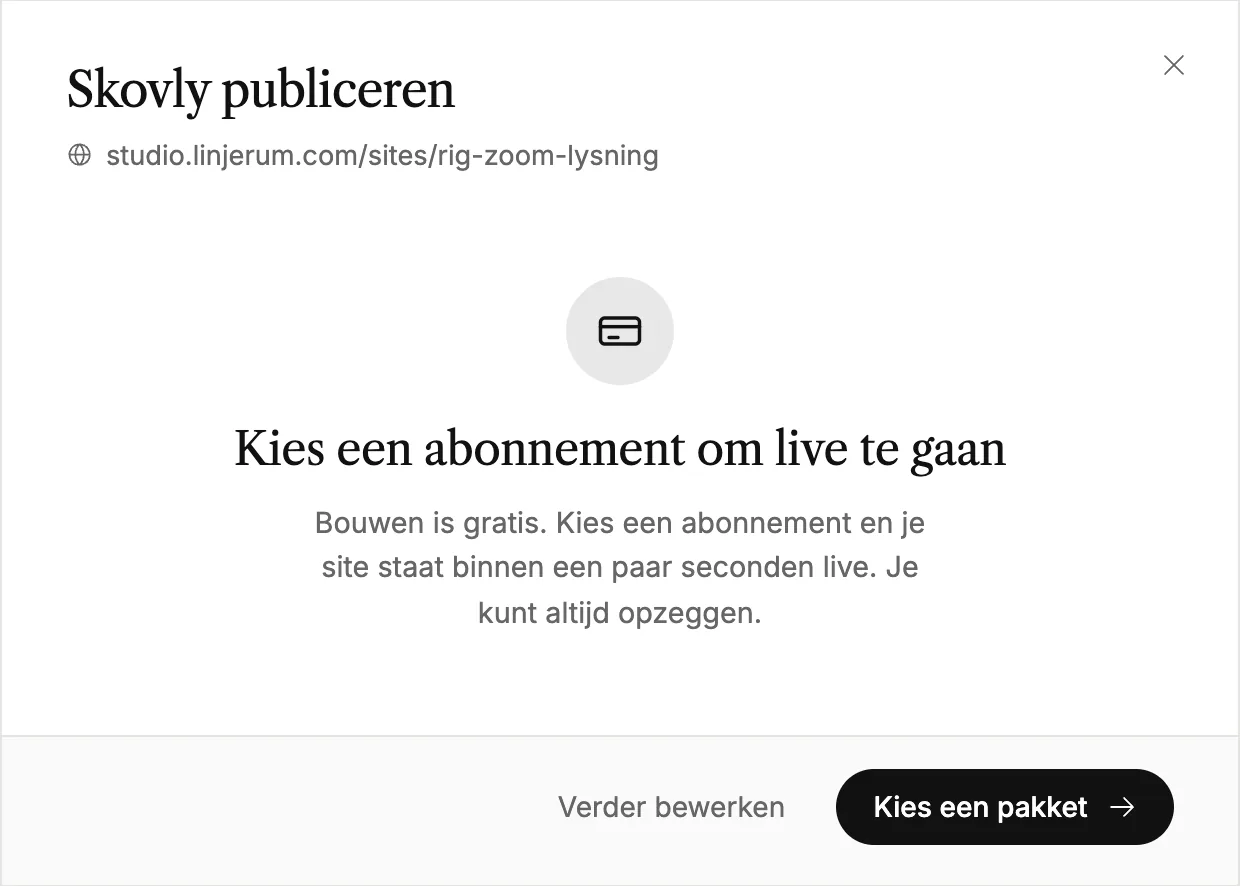
Voor publiceren heb je een abonnement nodig. De eerste keer kies je er een: Kies een abonnement laat de opties zien en Verder bewerken brengt je terug. Je site bouwen blijft gratis.
-
Met een plan op z'n plek laat hetzelfde venster zien wat er live gaat: elke pagina, en alle wijzigingen gegroepeerd per pagina. Klik op Site publiceren om live te gaan.
-
Je site staat nu live. Wil je je eigen webadres gebruiken, kijk dan bij Koppel je eigen domein.
Nieuwe wijzigingen publiceren
Zodra je site live staat, kun je blijven aanpassen wat je wilt. Bezoekers zien de live versie tot je opnieuw publiceert.
De knop op het dashboard telt je niet-gepubliceerde wijzigingen, bijvoorbeeld Publish 13 edits →. Klik erop, controleer de lijst met wijzigingen en publiceer.
![Het statusvak van een live site met niet-gepubliceerde wijzigingen en een link [Discard]](/images/help/publish-your-site/nl/4-pending-edits.webp)
Gebruik in de editor rechtsboven Publish. Staat er een stip op de knop, dan is er iets nieuws om te publiceren. Je kunt ook op ⌘S drukken (Ctrl+S op Windows).

Eerst een preview delen
Previewlink kopiëren op het dashboard kopieert een link naar je concept, inclusief niet-gepubliceerde bewerkingen. Iedereen met de link kan die zien zonder in te loggen, dus je kunt hem alvast delen voor een extra check voordat je publiceert.
Ongedaan maken, of je site offline halen
- Discard unpublished changes gooit alle wijzigingen weg sinds je voor het laatst hebt gepubliceerd en zet je concept terug naar wat er live staat. Dit kun je niet ongedaan maken.
- In de History van de editor kun je een eerdere versie herstellen en die met Restore and publish meteen live zetten.
- Wil je je site offline halen? Open dan het menu ⋯ bovenaan het dashboard en kies Unpublish. Bezoekers zien een coming-soonpagina en er wordt niets verwijderd. Publiceer opnieuw om je site weer online te zetten.