Publiser nettstedet ditt
Publiser nettstedet ditt, legg ut nye endringer, del en forhåndsvisning først, og ta nettstedet offline igjen.
Alt du endrer i studioet, er et utkast til du publiserer. Når du publiserer, legges den nyeste versjonen av alle sider ut samtidig, så besøkende aldri ser en halvferdig endring.
Publiser for første gang
-
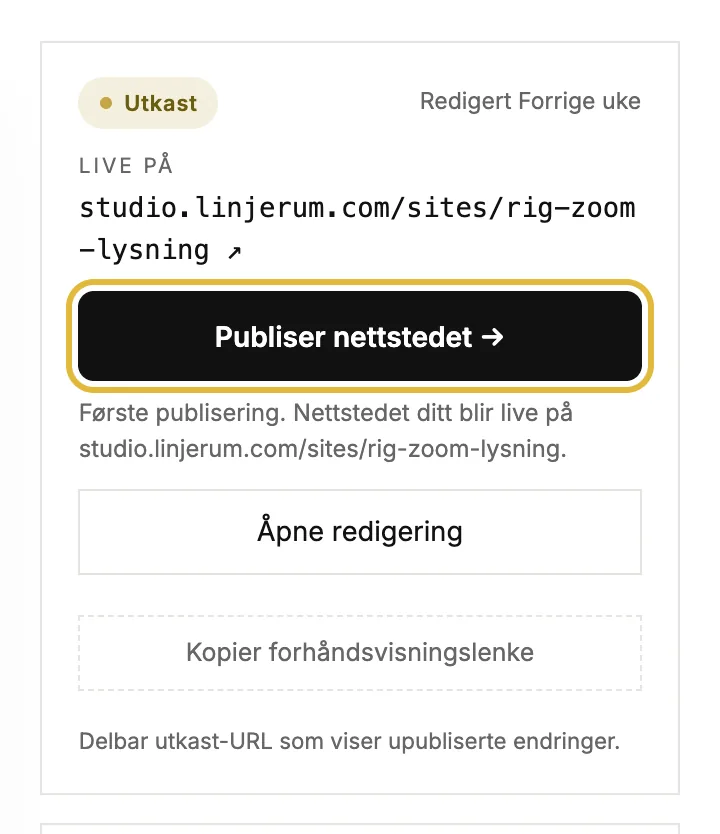
På kontrollpanelet for nettstedet ditt klikker du på Publiser nettsted → i boksen øverst til høyre. Boksen viser også adressen nettstedet ditt publiseres på.
-
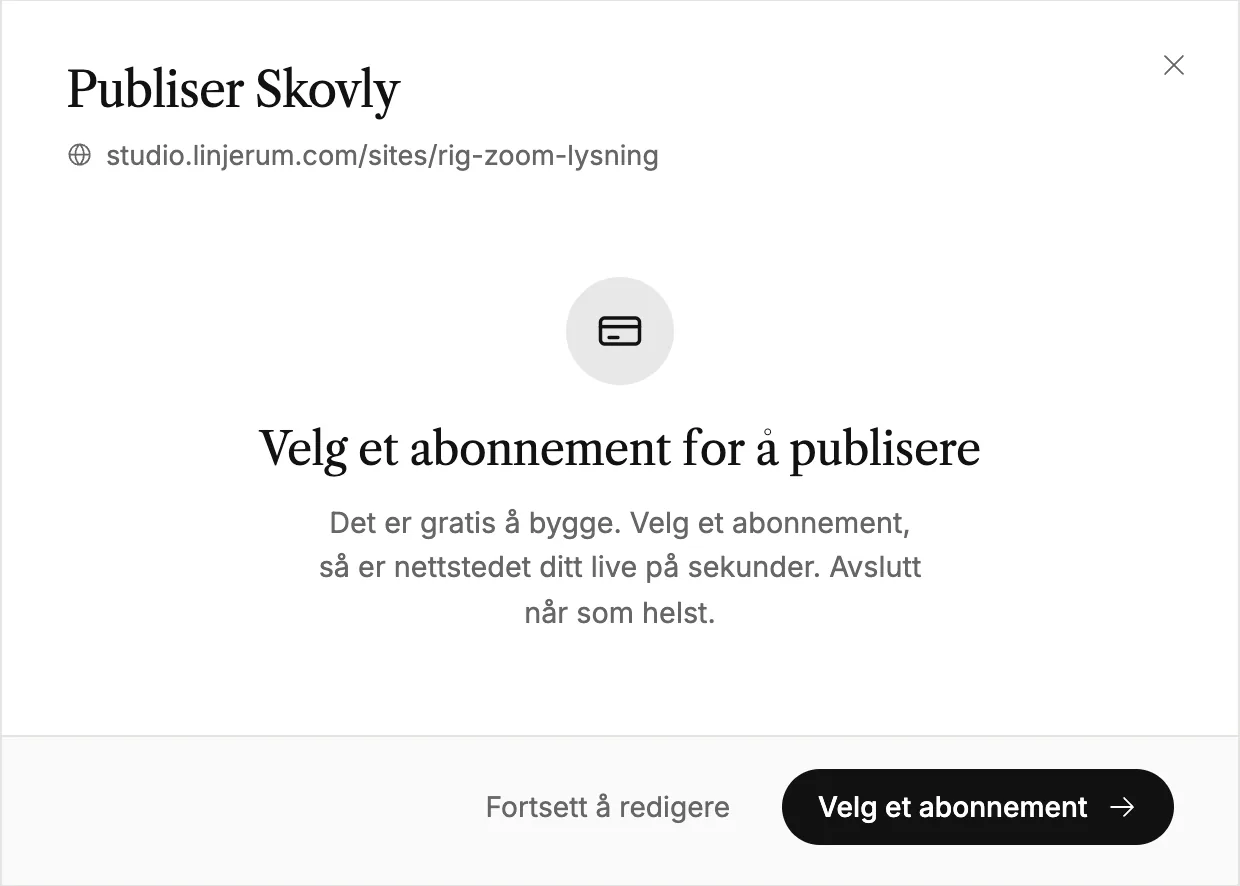
For å publisere trenger du et abonnement. Første gang blir du bedt om å velge ett: Velg abonnement viser alternativene, og Fortsett å redigere tar deg tilbake. Det er fortsatt gratis å bygge nettstedet ditt.
-
Når planen er klar, viser det samme vinduet hva som er i ferd med å gå live: hver side, og hver endring gruppert etter side. Klikk Publiser nettsted for å gå live.
-
Nettstedet ditt er nå live. For å gi det din egen adresse, se Koble til ditt eget domene.
Publiser nye endringer
Når nettstedet ditt er publisert, kan du fortsette å redigere så mye du vil. Besøkende ser den publiserte versjonen til du publiserer igjen.
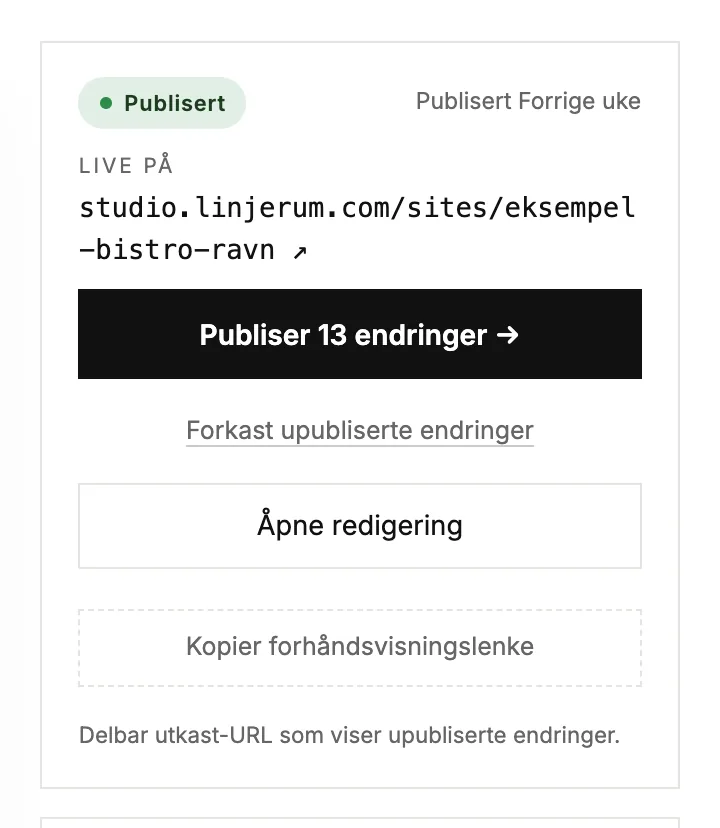
Knappen på dashbordet teller upubliserte endringer, for eksempel Publish 13 edits →. Klikk på den, sjekk endringslisten og publiser.
I editoren bruker du Publish øverst til høyre. En prikk på knappen betyr at du har noe nytt å publisere. Du kan også trykke ⌘S (Ctrl+S på Windows).

Del en forhåndsvisning først
Kopier forhåndsvisningslenke på dashbordet kopierer en lenke til utkastet ditt, inkludert upubliserte endringer. Alle med lenken kan se det uten å logge inn, så du kan sende den til noen for en ekstra sjekk før du publiserer.
Angre, eller ta nettstedet ditt offline
- Discard unpublished changes fjerner alle endringer siden du sist publiserte og tilbakestiller utkastet ditt til det som er publisert. Dette kan ikke angres.
- I editorens History kan du gjenopprette en tidligere versjon og legge den ut med en gang med Restore and publish.
- For å ta nettstedet ditt offline åpner du ⋯-menyen øverst på dashbordet og velger Unpublish. Besøkende ser en kommer-snart-side, og ingenting blir slettet. Publiser igjen for å legge det ut på nytt.