Formulaires de contact et boîte de réception
Ajoutez un formulaire de contact à une page, consultez et gérez les messages dans votre boîte de réception, et choisissez l’adresse à laquelle ils sont envoyés.
Un formulaire de contact permet à vos visiteurs de vous écrire depuis votre site. Chaque message arrive dans votre boîte de réception du studio, ainsi que par e-mail.
Ajouter un formulaire de contact
-
Dans l’éditeur, ajoutez le bloc Formulaire à l’endroit voulu. Depuis une boîte de réception vide, Ajouter un bloc Formulaire vous y emmène.
-
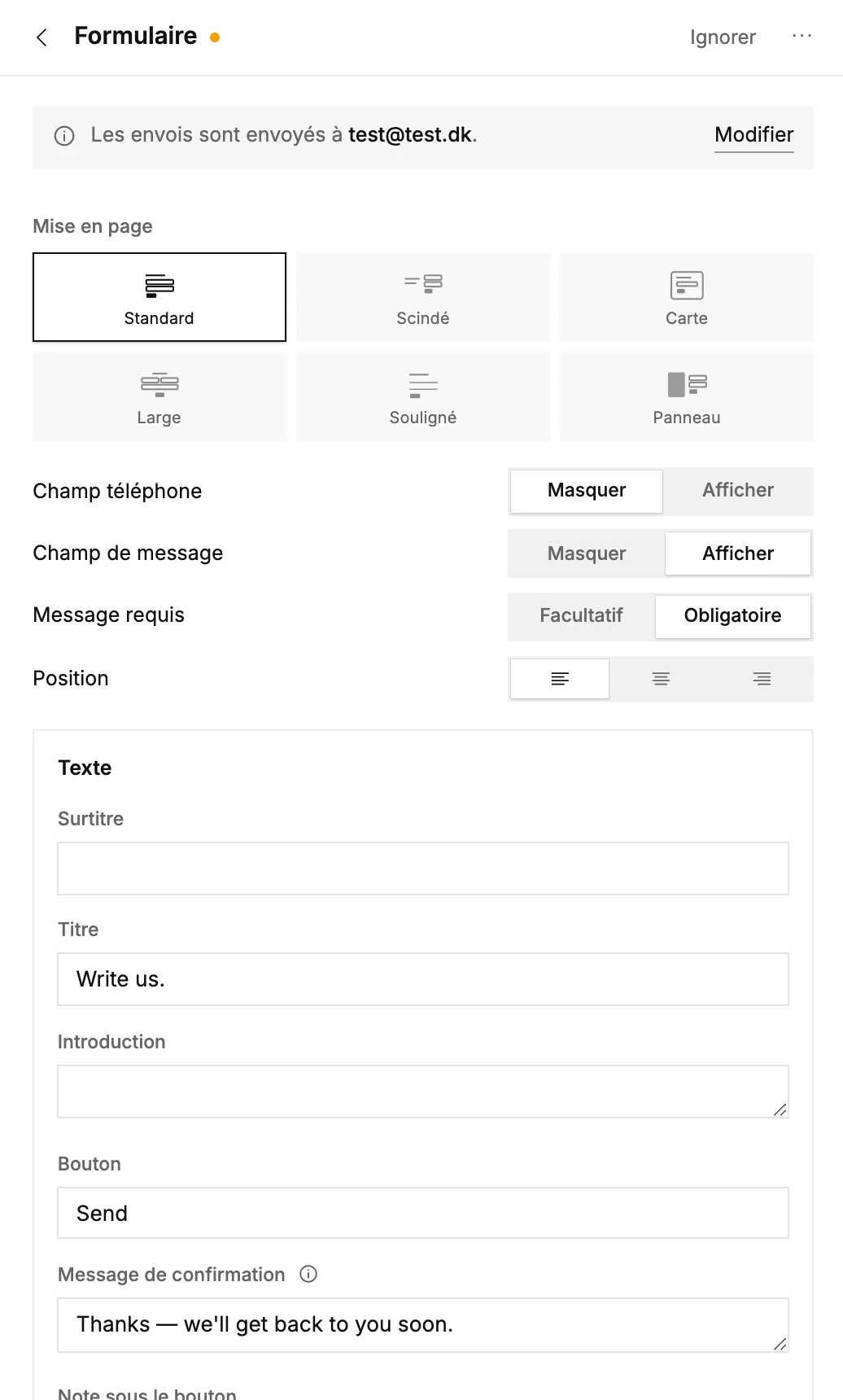
Ouvrez le bloc pour le configurer : mise en page, demande de numéro de téléphone ou non, titre, texte du bouton et message affiché après l'envoi.
-
Besoin de plus que le nom, l’e-mail et le message ? Ajoutez vos propres questions sous forme de champs : texte, date, heure, nombre, e-mail ou choix. Chacun peut être facultatif ou obligatoire.
-
Publiez votre site pour mettre le formulaire en ligne.
Lire et répondre aux messages
Ouvrez Boîte de réception dans le menu de gauche. Les nouveaux messages se trouvent dans Messages, et vous pouvez les rechercher ou afficher ceux de Archives.
![La boîte de réception avec les onglets [Messages], [Abonnés] et [Newsletters]](/images/help/contact-forms-and-your-inbox/fr/2-inbox.webp)
- Ouvrir un message le marque comme lu. Marquer comme non lu annule cela.
- Reply by email ouvre votre logiciel de messagerie avec votre réponse adressée au visiteur. Vous pouvez aussi répondre directement à l’e-mail reçu à propos du message.
- Archive met un message de côté. La suppression est définitive.
Choisir où les messages sont envoyés
Ouvrez les Paramètres de votre espace de travail, puis cherchez E-mail. Les messages du formulaire sont envoyés à est l'adresse qui reçoit un e-mail pour chaque message. Si vous laissez ce champ vide, les messages arrivent uniquement dans votre boîte de réception.
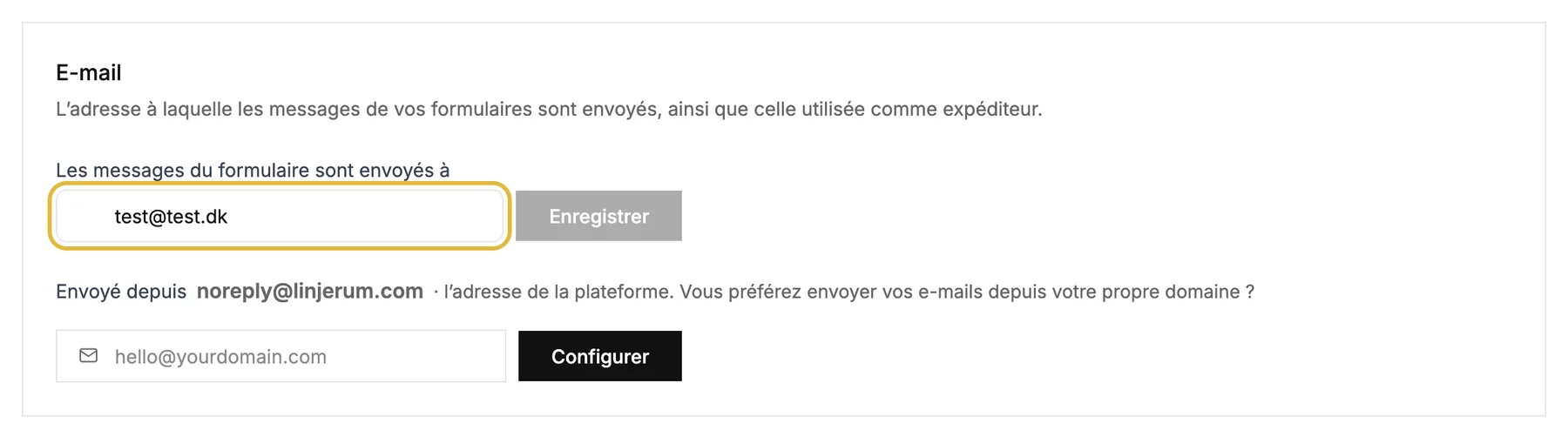
Les e-mails sont envoyés depuis notre adresse. Pour les envoyer depuis votre propre domaine à la place, configurez-le au même endroit.
Bon à savoir
- Les formulaires intègrent un filtre anti-spam qui bloque la plupart des robots, sans demander aux visiteurs de résoudre une énigme.
- Un seul formulaire par page, c'est l'idéal.
- Les inscriptions à la newsletter se trouvent dans Abonnés, et vous pouvez les télécharger avec Exporter en CSV.