Invita il tuo team
Invita persone a lavorare sui tuoi siti, scegli cosa possono fare e gestisci il tuo account.
I tuoi siti si trovano in uno spazio di lavoro. Chiunque inviti nello spazio di lavoro può lavorare su tutti i siti che contiene.
Invita qualcuno
-
Apri Membri nel menu a sinistra.
-
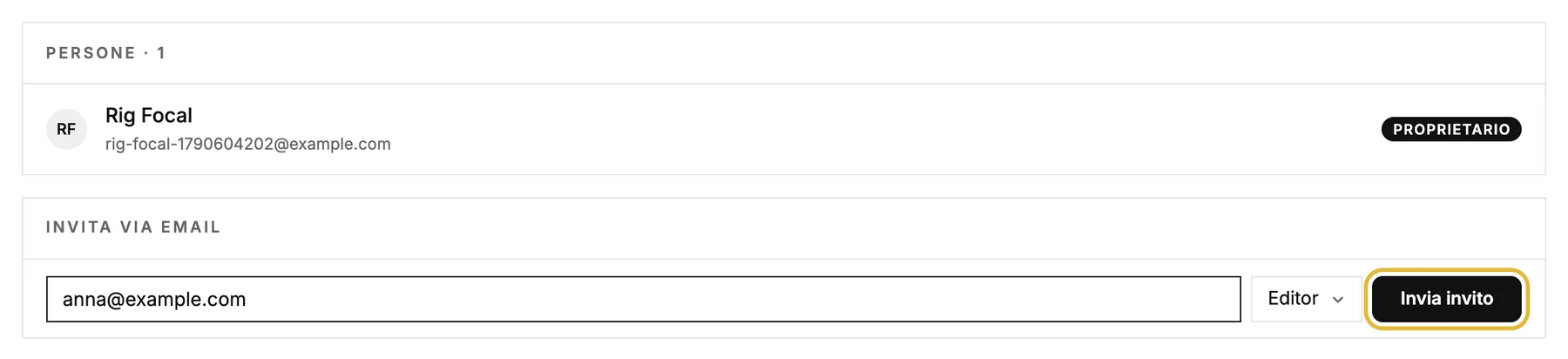
Inserisci il suo indirizzo email, scegli Editor o Owner e clicca su Invia invito.
-
Ricevono un'email con un link. Creano un account, oppure accedono, ed entrano.
Finché non accettano, l'invito compare come In attesa nella sezione persone. Un invito vale 14 giorni. Un owner può annullarlo con la croce nella sua riga.
Editor e proprietari
- Gli editor possono creare, modificare e pubblicare i siti dello spazio di lavoro e invitare altri editor.
- I proprietari possono fare lo stesso e in più gestire le persone e i loro ruoli, condividere link e le impostazioni dello spazio di lavoro.
- Per cambiare il ruolo di qualcuno o rimuoverlo, usa il menu nella sua riga: Rendi proprietario, Rendi editor o Rimuovi. In uno spazio di lavoro deve esserci sempre almeno un proprietario.
Condividi un link invece
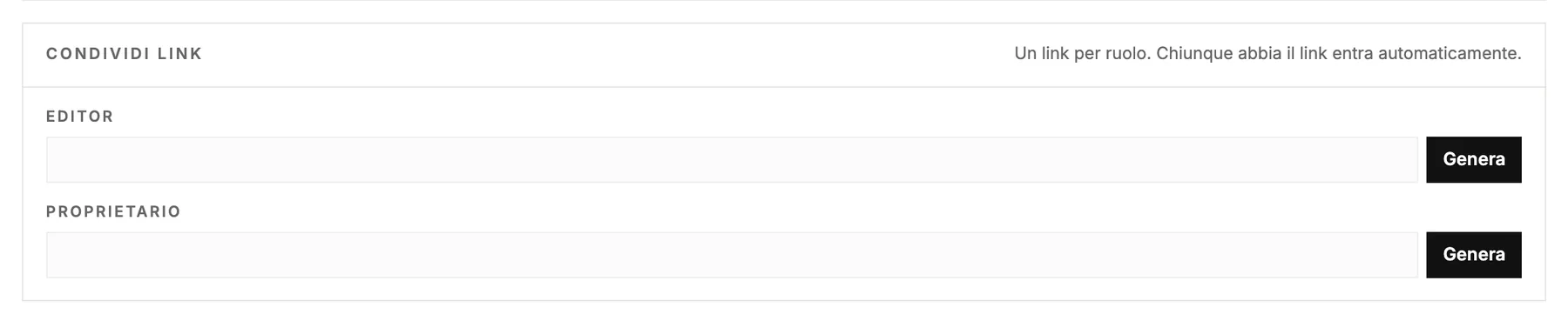
I proprietari possono creare un link per ogni ruolo che chiunque può usare per entrare, comodo per tutto il team. Genera crea il link, Copia lo copia, Ruota lo sostituisce così il vecchio smette di funzionare e Revoca lo disattiva.
Il tuo account
Apri il menu con il tuo nome in basso a sinistra e scegli Impostazioni account. Da lì puoi cambiare nome, foto ed email, la lingua in cui viene mostrato lo studio e la password, con un link di reimpostazione che ti inviamo via email.
Lavori in più di uno spazio di lavoro? Passa da uno all'altro in alto nel menu a sinistra.