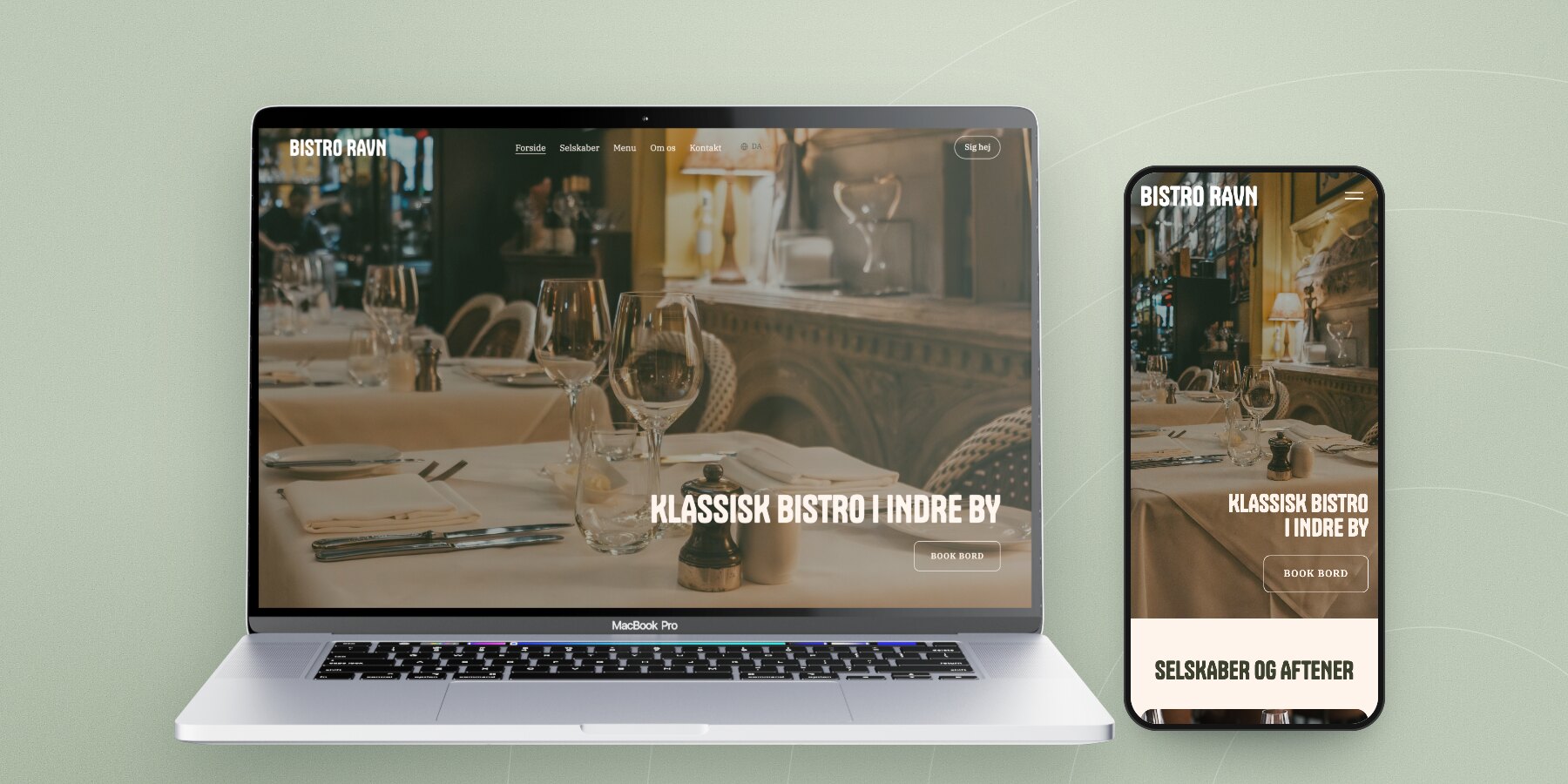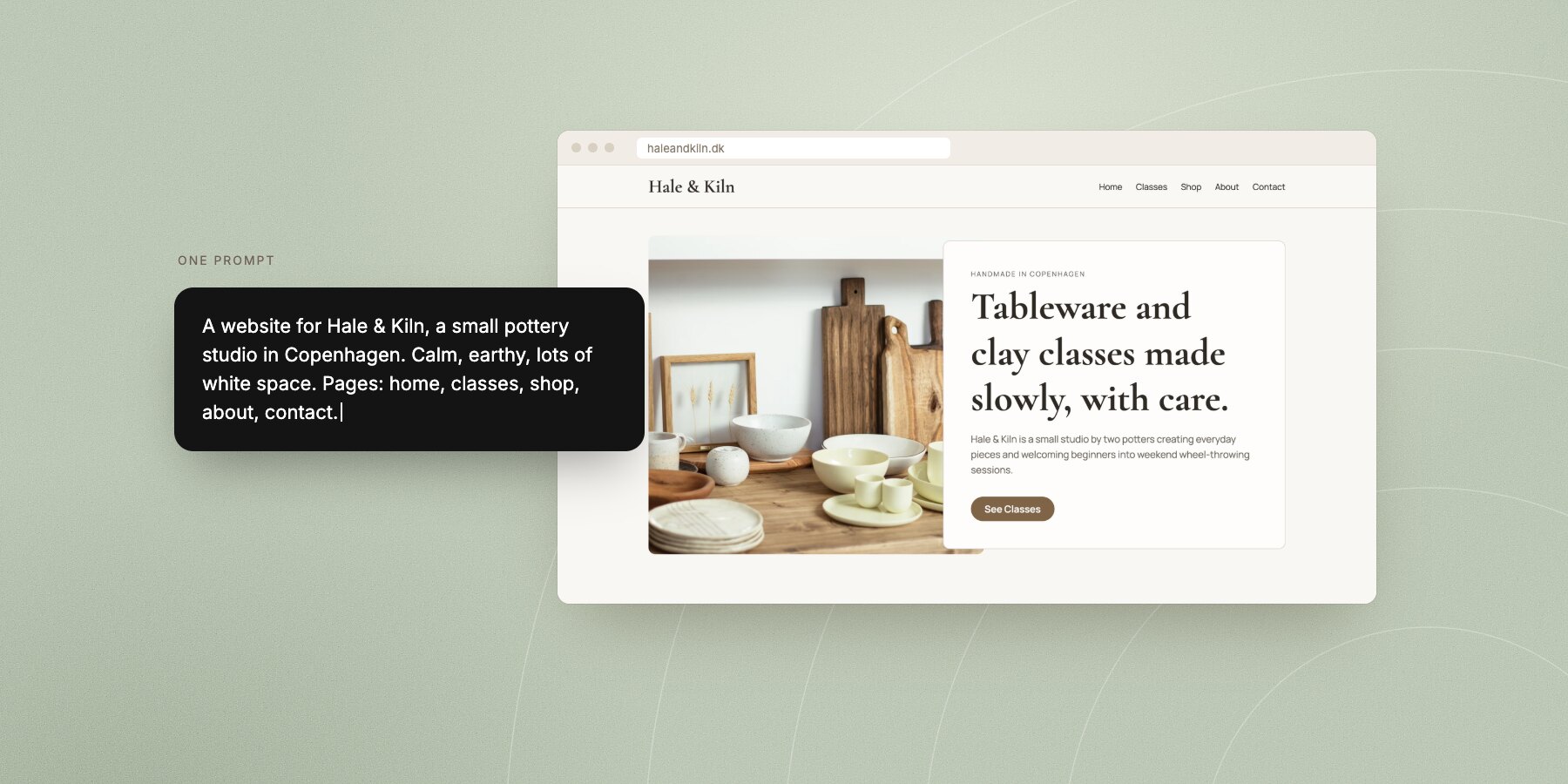
Kort svar: Du laver en hjemmeside ved at vælge et hjemmesideprogram, give siden et navn, vælge et design og skrive et par linjer om, hvad du laver. Med LINJERUM Studio tager det omkring fem minutter at få første version, og du retter resten direkte på siden bagefter. Du betaler først, når siden skal på nettet.
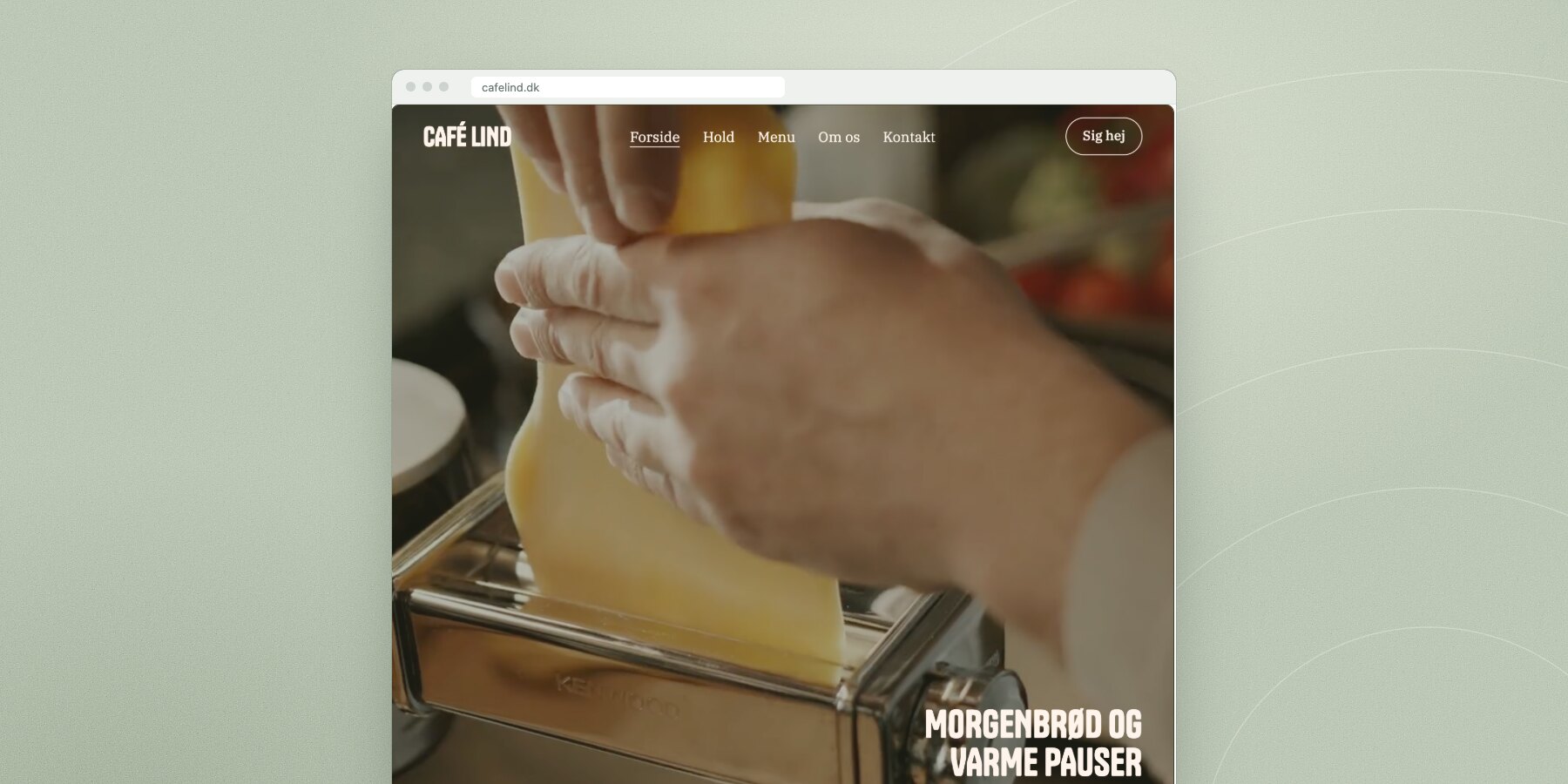
Herunder går vi hele vejen igennem med et tænkt eksempel: Café Lind, en lille café og bageri i Aarhus. Alle billederne er fra den rigtige opsætning, præcis som du selv møder den.
Før du starter
Du behøver ikke meget. Men det går hurtigere, hvis du har det her klar:
- Navnet på virksomheden, som kunderne kender det.
- Tre eller fire sætninger om, hvad du laver, og hvem det er til.
- Et par gode billeder af dit arbejde. Gerne dine egne, taget i ordentligt lys.
- Den mail og det telefonnummer, kunderne skal bruge.
Har du ikke billederne endnu, så start alligevel. Du kan skifte dem ud, når du har dem.
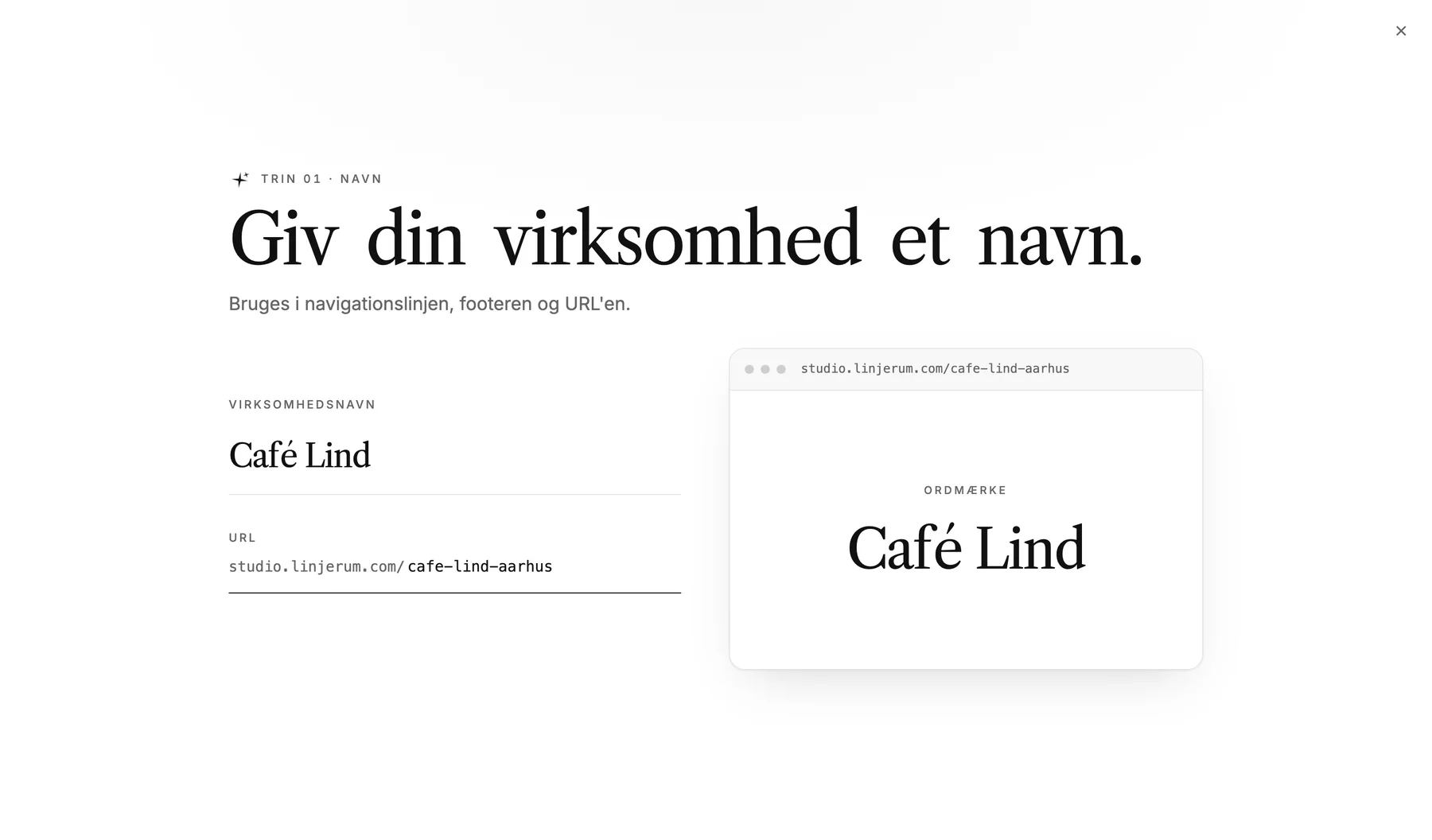
1. Giv siden et navn
Første skridt er navnet. Det står i menuen, i bunden af siden og i adressen. Skriv det, som kunderne siger det, ikke som det står i CVR-registret.
2. Vælg et design
Nu skal du vælge, hvordan siden skal se ud. Alle skabelonerne er tegnet af vores designere til en bestemt slags virksomhed, og de viser allerede dit navn, så du kan se, hvordan det tager sig ud.
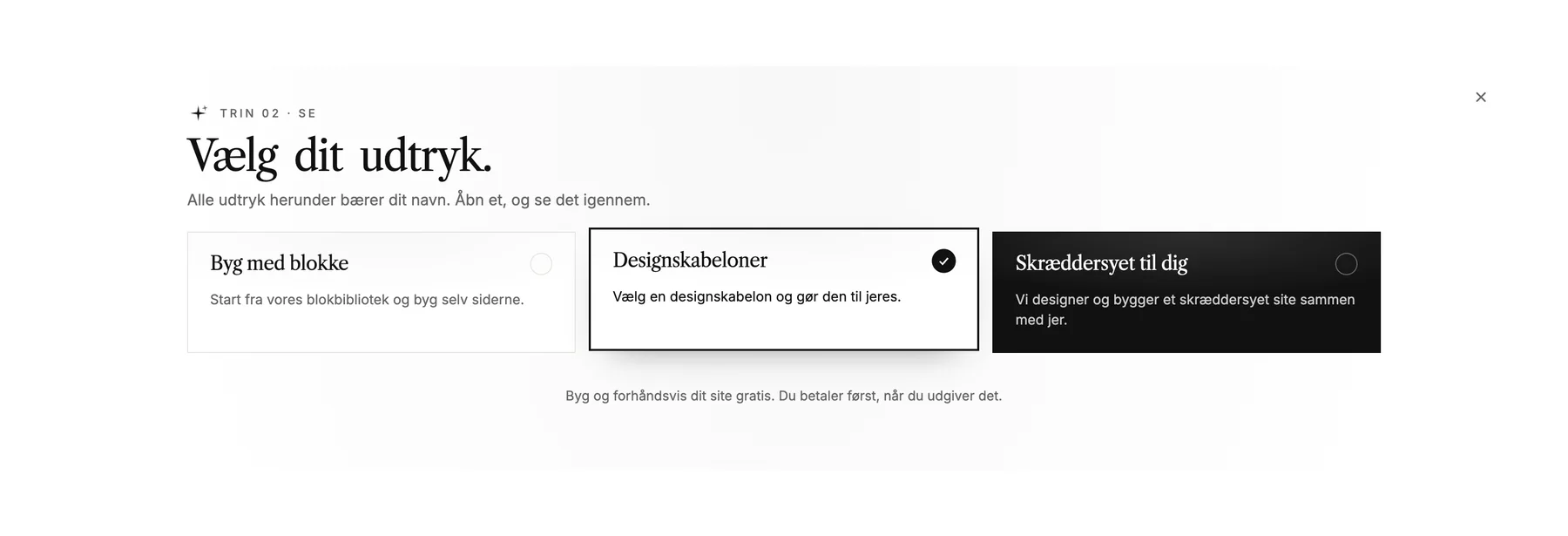
Café Lind valgte Oliven, som er lavet til steder med mad og drikke: varme farver, en menu-side og plads til store billeder af det, der kommer ud af ovnen. Klik på en skabelon for at se alle dens sider, før du vælger.
Er du i tvivl, så vælg den, du bliver glad af at kigge på.
3. Fortæl, hvad I laver
Her skriver du et par sætninger om virksomheden. Skriv, som du ville forklare det til en kunde i telefonen. Hvad laver I, hvor holder I til, og hvem er det til?
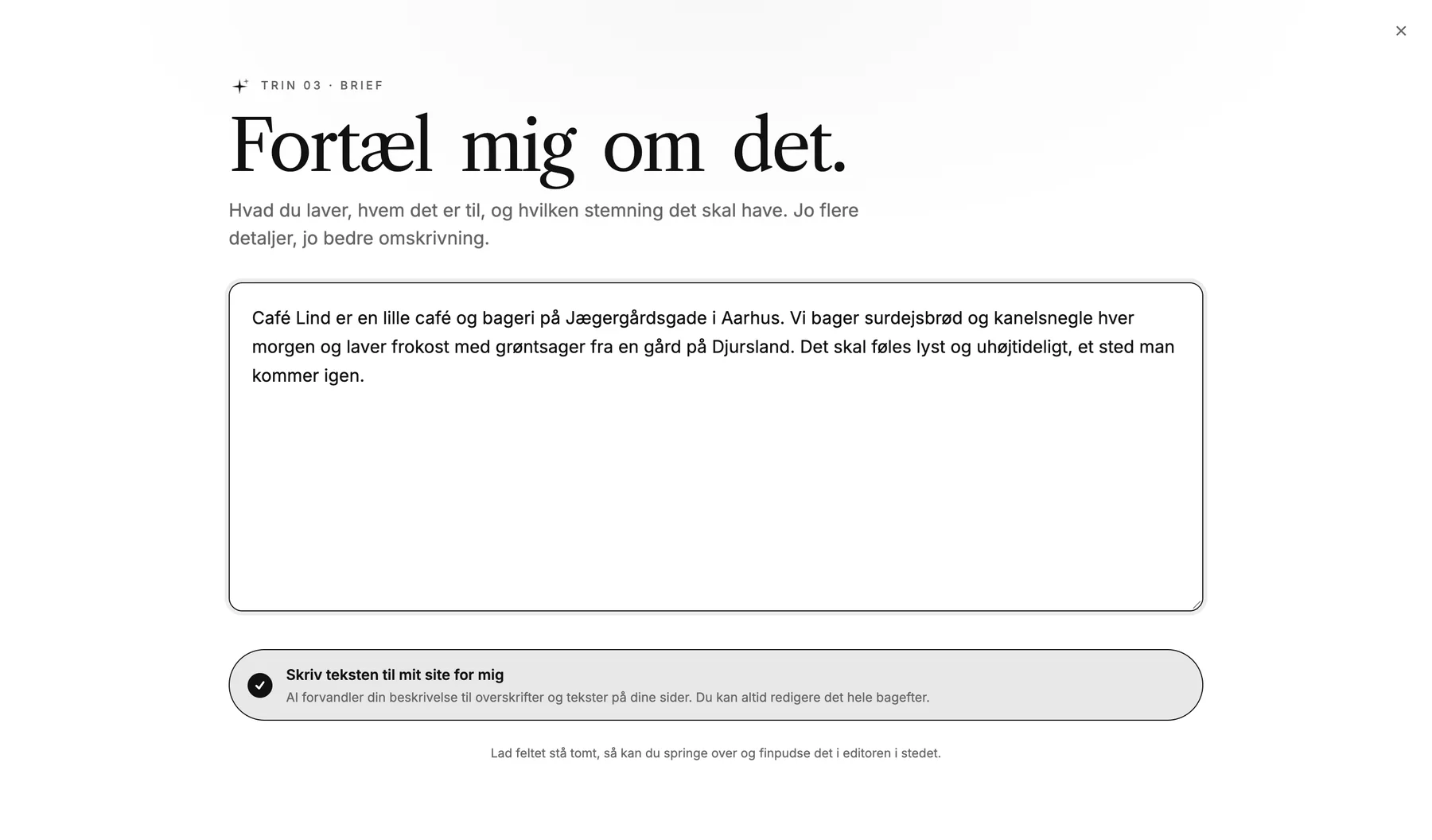
Lader du "Skriv teksten til mit site for mig" være slået til, skriver AI'en overskrifter og tekster til alle siderne ud fra din beskrivelse. Café Lind fik overskriften "Morgenbrød og varme pauser" og knappen "Se menuen", og det er ret tæt på, hvad de selv ville have skrevet.
Læs det hele igennem bagefter. AI skriver hurtigt, men den kender ikke dine priser eller dine åbningstider, og den kan finde på detaljer, der lyder rigtige. Vi har skrevet mere om det i artiklen om at lave en hjemmeside med AI.
4. Billeder og logo
Har du et logo, så upload det her. Ellers bruger siden dit navn som logo, og det ser fint ud i de fleste skabeloner. Billeder, du uploader, lander i dit bibliotek, så de er klar, når du vil sætte dem ind.
Rigtige billeder af dit eget arbejde gør mere end noget andet på siden. Et billede af jeres egne kanelsnegle siger mere end et stockfoto af et bageri.
5. Sådan får folk fat i dig
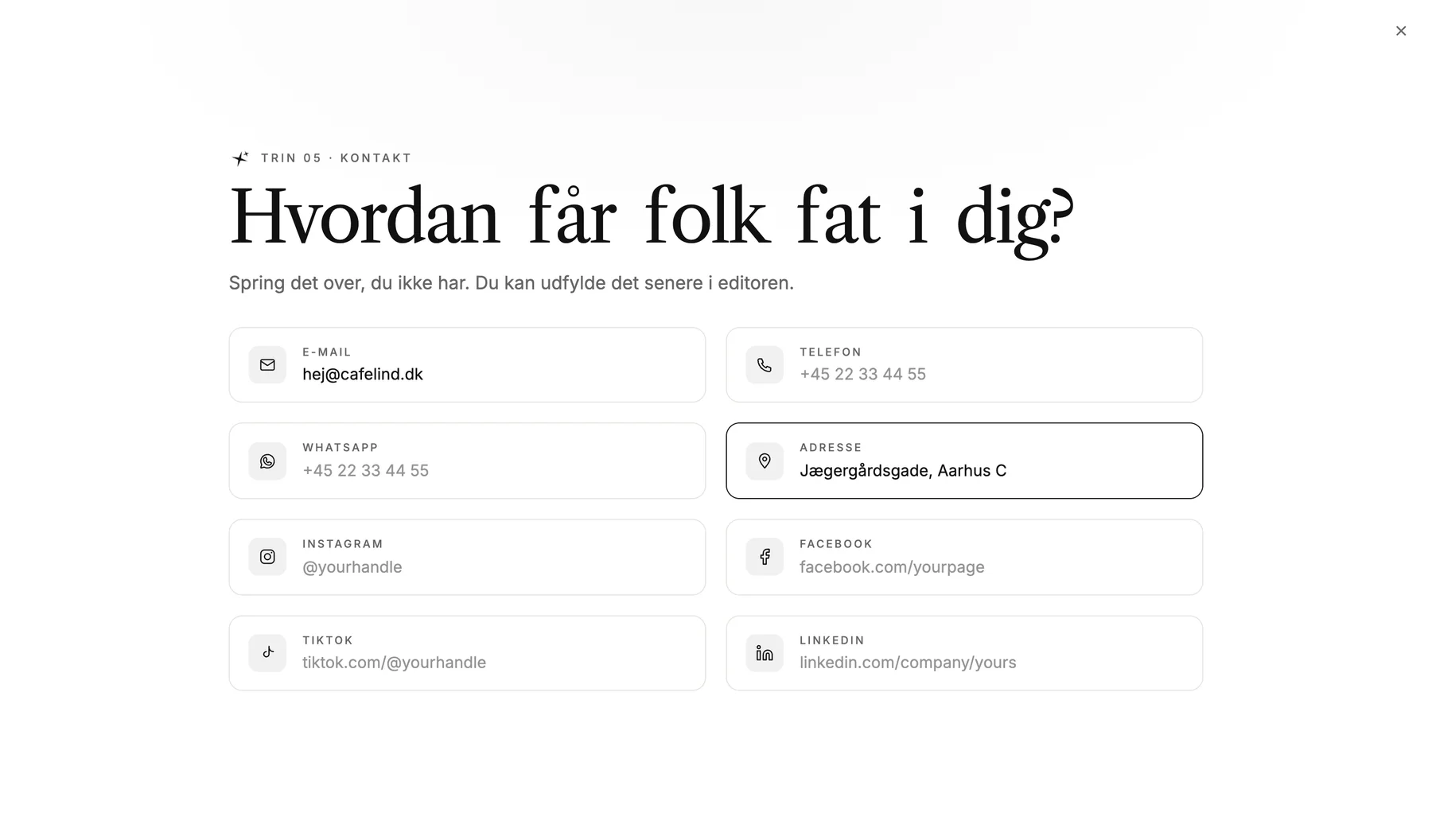
Mail, telefon, adresse og sociale medier. Udfyld det, du har, og spring resten over. Oplysningerne bliver brugt i kontaktsektionen og i bunden af alle sider.
6. Tag et sidste kig
Til sidst ser du det hele samlet: navn, adresse, kontakt og et preview af forsiden med den tekst, AI'en har skrevet. Klik rundt mellem siderne, og tryk Opret site, når det ser rigtigt ud.
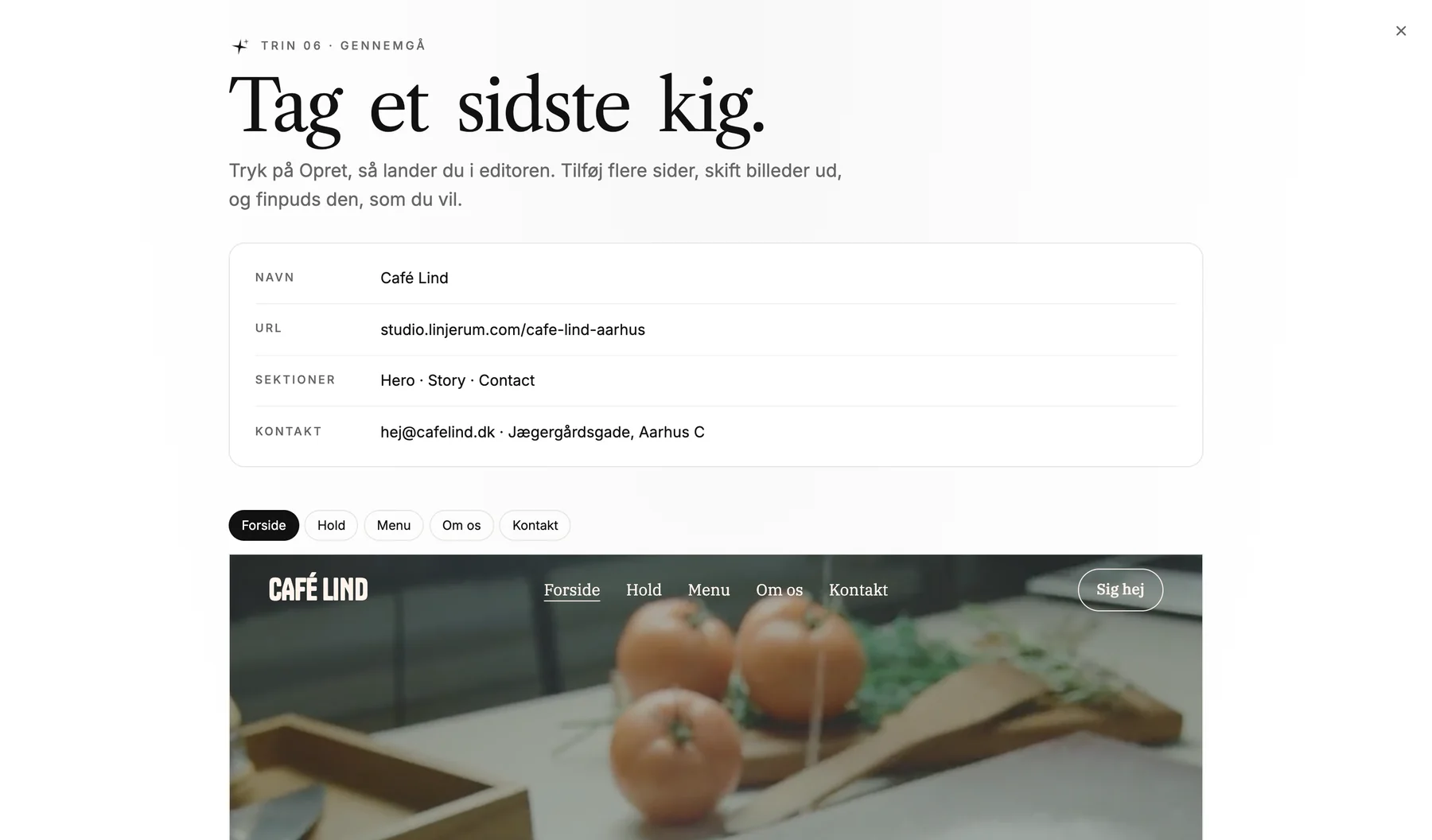
Ret alt direkte på siden
Nu lander du i editoren. Til venstre står teksterne, til højre ser du siden, præcis som den kommer til at se ud. Ret en overskrift, skift et billede, og se ændringen med det samme.
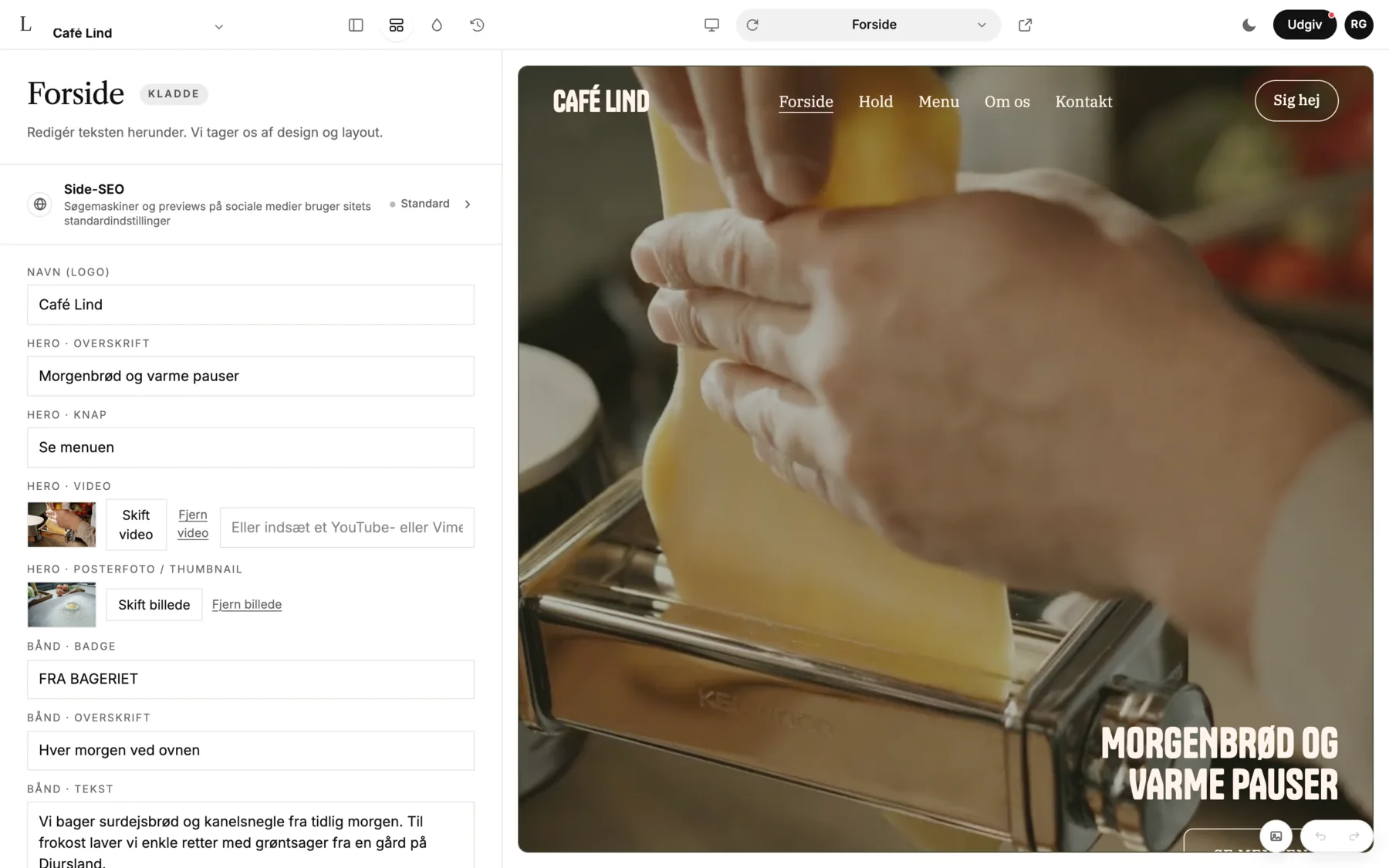
Brug den tid, du har brug for. Siden er en kladde, indtil du trykker Udgiv, og du kan bygge videre på den så længe, du vil, uden at betale.
Udgiv på dit eget domæne
Når du er klar, trykker du Udgiv og vælger en pakke. Starter dækker de fleste små virksomheder, med dit eget domæne, hosting og backup. Har du allerede et domæne, forbinder du bare det.
Vil du vide, hvad det koster over tid sammenlignet med et bureau, har vi regnet det ud i hvad koster en hjemmeside. Og vil du hellere se designet først, kan du kigge skabelonerne igennem.
Ofte stillede spørgsmål
Kan jeg lave en hjemmeside gratis?
Du kan bygge hele siden gratis hos os og se den færdig, før du betaler noget. Det koster først penge, når siden skal på nettet på dit eget domæne.
Hvor lang tid tager det at lave en hjemmeside?
Første version tager omkring fem minutter. Det, der tager tid, er de rigtige billeder og at få teksten til at lyde som dig. Regn med en eftermiddag, hvis du vil have det hele på plads.
Skal jeg kunne kode for at lave en hjemmeside?
Nej. Du retter tekst og billeder direkte på siden, og vi tager os af design, hosting og sikkerhed.
Kan jeg lave en hjemmeside med AI?
Ja. AI'en skriver teksterne ud fra din beskrivelse under opsætningen, og vil du hellere bygge hele siden ved at chatte, har vi også en AI-builder. Læs mere i vores artikel om vibe coding.